Contas a Receber/Receber
Qual a sua dúvida?
Contas a Receber
Gerencia os valores a serem recebidos pela empresa.
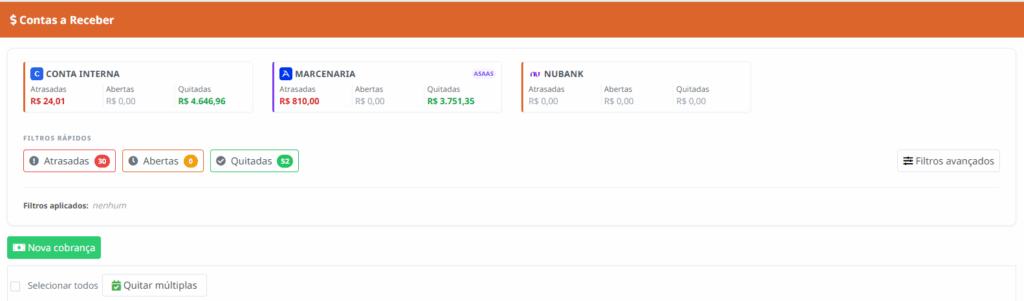
No topo conta com um resumo de todas as Instituições Financeiras e os valores que elas possuem.
Opções de Ação
- Nova Cobrança: Cria cobranças via gateway de pagamento ou recebimentos avulsos, também pode ser definido se será feito cobrança a vista ou parcelada.
- Quitar em Lote: Marca várias contas como quitadas simultaneamente.
- Atualizar: Atualiza a lista de contas a receber.
- Filtros Rápidos:
- Atrasadas: Filtra contas vencidas.
- Abertas: Filtra contas pendentes.
- Quitadas: Filtra contas já recebidas.
Dados exibidos
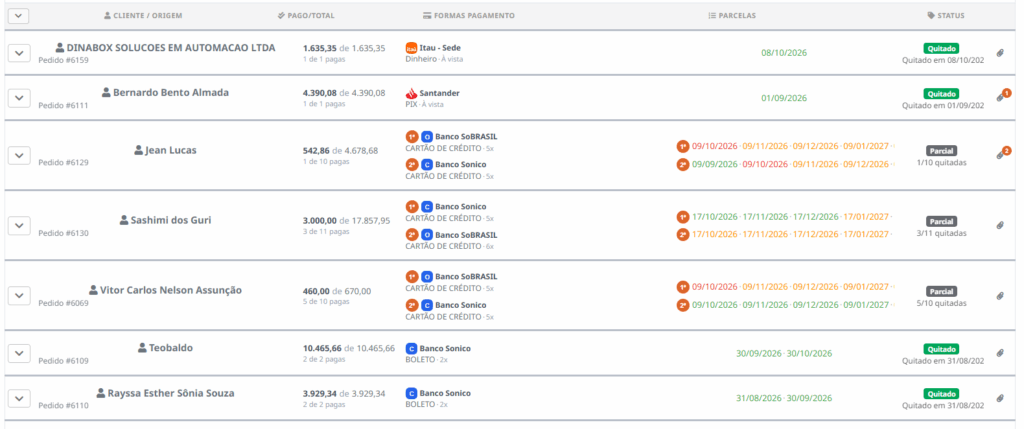
- Parcelas: Número da parcelas (para pagamentos parcelados).
- Valor: Valor da conta a receber.
- Cliente: Nome do cliente associado à conta.
- Vencimento: Data de vencimento da conta.
- Pagamento: Data e forma de recebimento.
- Forma de Recebimento: Método utilizado para receber o valor (ex: Cartão de Crédito, Pix, Boleto).
- Categoria: Categoria financeira da transação (ex: Vendas de projetos e produtos).
- Status: Estado da conta (ex: EM ABERTA, QUITADA).
Visualizar
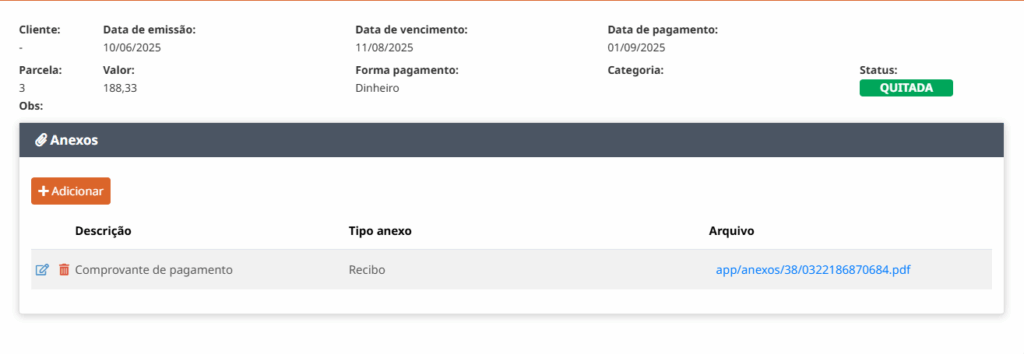
Ao acessar os detalhes de uma conta a pagar, você encontra todas as informações relevantes sobre a transação, incluindo data de emissão, vencimento, valor e status.
Informações da Conta
- Cliente: Nome do Cliente.
- Data de Emissão: Data em que a conta foi gerada.
- Data de Vencimento: Data limite para pagamento.
- Data de Pagamento: Data em que a conta foi quitada (se aplicável).
- Parcela: Número da parcela, se for uma conta parcelada.
- Valor: Valor total da conta.
- Forma de Pagamento: Método utilizado para o pagamento (ex: Dinheiro, Transferência, Cartão).
- Categoria: Classificação da despesa (ex: Material, Serviço, Aluguel).
- Status: Indicador visual do estado da conta (ex: QUITADA, ABERTA).
✅ Observação: O status QUITADA confirma que a conta foi paga e está encerrada.
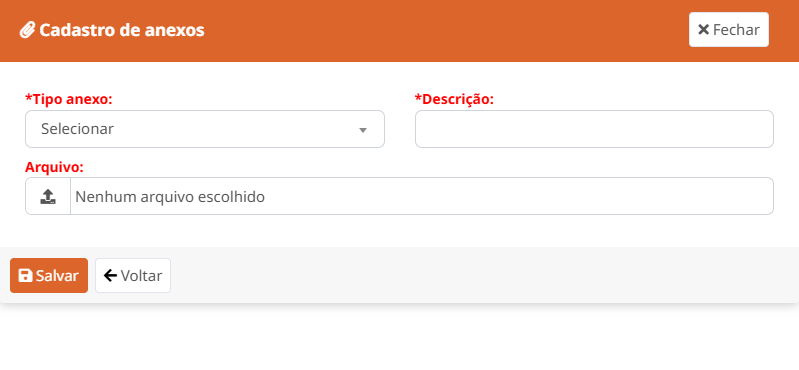
Quando você clica no botão “+ Adicionar”, é aberta uma nova tela para o cadastro de um novo anexo.Campos do Formulário
- Tipo anexo (obrigatório): Selecione a categoria do documento na lista suspensa (Boleto ou Recibo).
- Descrição (obrigatório): Digite um nome descritivo para o documento (ex: “Comprovante de pagamento da conta de luz”).
- Arquivo (obrigatório): Clique no campo para selecionar o arquivo do seu computador. O sistema exibe o nome do arquivo selecionado e um ícone de confirmação verde ao lado.
Ações
- Salvar: Confirma o cadastro do anexo e o vincula à conta a pagar.
- Voltar: Retorna à tela anterior sem salvar alterações.
Contas a Pagar
Gerencia os valores a serem pagos pela empresa.
Opções de Ação
- Cadastrar: Adiciona uma nova conta a pagar.
- Cadastrar em Lote: Adiciona múltiplas contas a pagar de uma vez.
- Quitar em Lote: Marca várias contas como quitadas simultaneamente.
- Atualizar: Atualiza a lista de contas a pagar.
- Filtros Rápidos:
- Atrasadas: Filtra contas vencidas.
- Abertas: Filtra contas pendentes.
- Quitadas: Filtra contas já pagas.
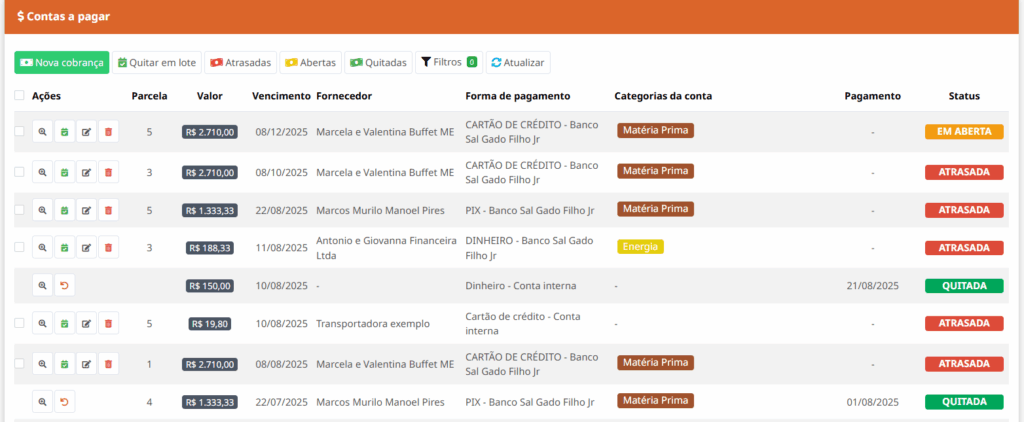
Dados exibidos
- Parcela: Número da parcela (para pagamentos parcelados).
- Valor: Valor da conta a pagar.
- Fornecedor: Nome do fornecedor associado à conta.
- Vencimento: Data de vencimento da conta.
- Pagamento: Data e forma de pagamento.
- Forma de Pagamento: Método utilizado para pagar o valor (ex: Transferência Bancária, Cheque).
- Categoria: Categoria financeira da transação (ex: Compras de materiais).
- Status: Estado da conta (ex: EM ABERTA, QUITADA).
Visualizar
Ao acessar os detalhes de uma conta a pagar, você encontra todas as informações relevantes sobre a transação, incluindo data de emissão, vencimento, valor e status.
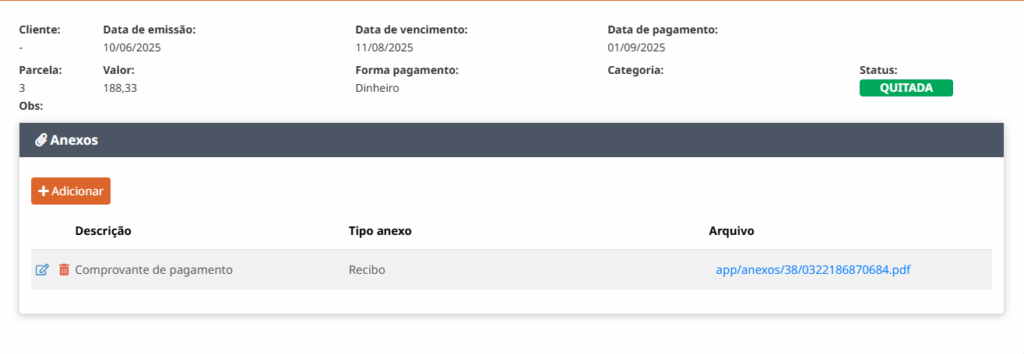
Informações da Conta
- Cliente: Nome do fornecedor ou prestador de serviço.
- Data de Emissão: Data em que a conta foi gerada.
- Data de Vencimento: Data limite para pagamento.
- Data de Pagamento: Data em que a conta foi quitada (se aplicável).
- Parcela: Número da parcela, se for uma conta parcelada.
- Valor: Valor total da conta.
- Forma de Pagamento: Método utilizado para o pagamento (ex: Dinheiro, Transferência, Cartão).
- Categoria: Classificação da despesa (ex: Material, Serviço, Aluguel).
- Status: Indicador visual do estado da conta (ex: QUITADA, ABERTA).
✅ Observação: O status QUITADA confirma que a conta foi paga e está encerrada.
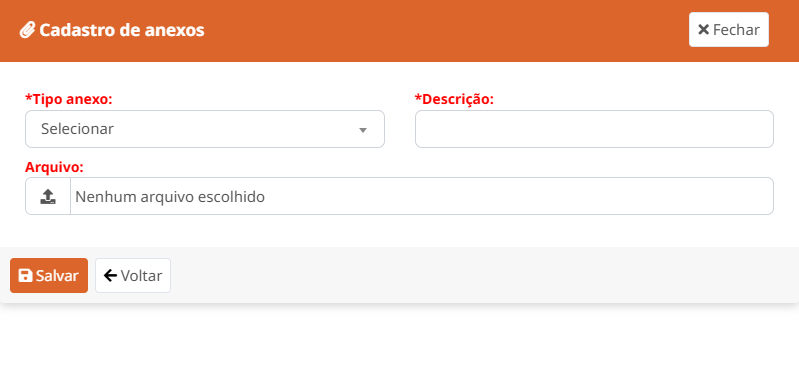
Quando você clica no botão “+ Adicionar”, é aberta uma nova tela para o cadastro de um novo anexo.Campos do Formulário
- Tipo anexo (obrigatório): Selecione a categoria do documento na lista suspensa (Boleto ou Recibo).
- Descrição (obrigatório): Digite um nome descritivo para o documento (ex: “Comprovante de pagamento da conta de luz”).
- Arquivo (obrigatório): Clique no campo para selecionar o arquivo do seu computador. O sistema exibe o nome do arquivo selecionado e um ícone de confirmação verde ao lado.
Ações
- Salvar: Confirma o cadastro do anexo e o vincula à conta a pagar.
- Voltar: Retorna à tela anterior sem salvar alterações.
Adicionando uma conta avulsa
Clique em Nova Cobrança e com isso uma cortina lateral será aberta, onde deve ser preenchido com os dados da cobrança.
Nessa tela deve ser escolhido o cliente, valor, qual Banco será o destinatário do valor e forma de recebimento/pagamento. O funcionamento é similar ao
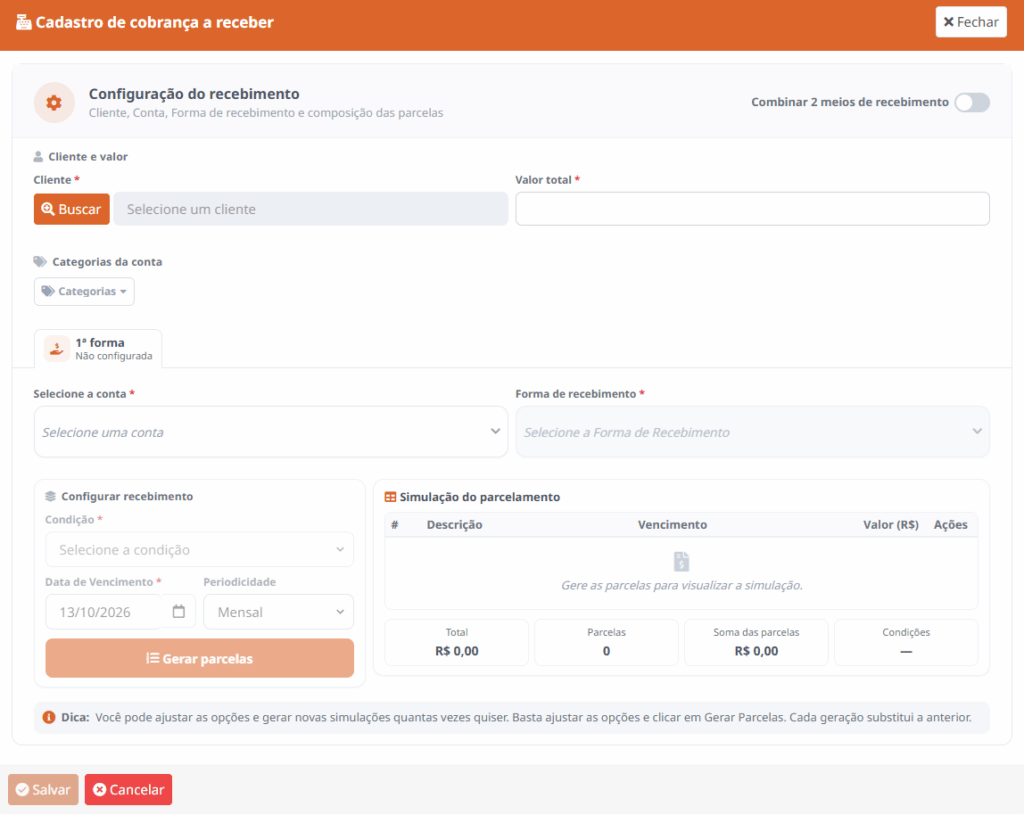
Aqui também pode ser usado as duas formas de recebimento/pagamento, basta ativar a opção. Para entender mais como isso funciona, acesso esse artigo.