O que é o CRM e as Negociações?
Qual a sua dúvida?
Visão geral do CRM
O módulo CRM permite gerenciar e acompanhar o ciclo de negociação com clientes, desde a prospecção até a conclusão da venda. Este módulo oferece funcionalidades para criar, visualizar e organizar negociações em diferentes estágios, garantindo um controle eficiente das interações comerciais.
Fluxo de Uso
- Criar uma Nova Negociação:
- No menu Gerar Negociação, preencha os campos obrigatórios (cliente, título, etapa) e clique em Iniciar Negociação.
- Monitorar Negociações em Andamento:
- Na seção Negociações em Andamento, visualize e edite informações das negociações ativas.
- Use filtros para encontrar negociações específicas.
- Revisar Negociações Concluídas:
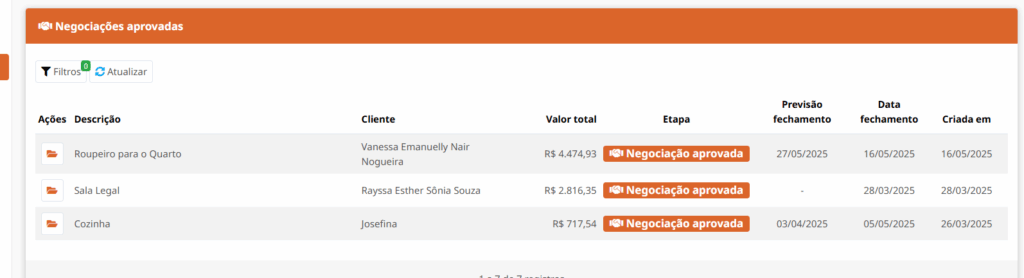
- Na seção Negociações Aprovadas, revise negociações bem-sucedidas.
- Visualize detalhes completos clicando em qualquer negociação.
- Analisar Negociações Perdidas:
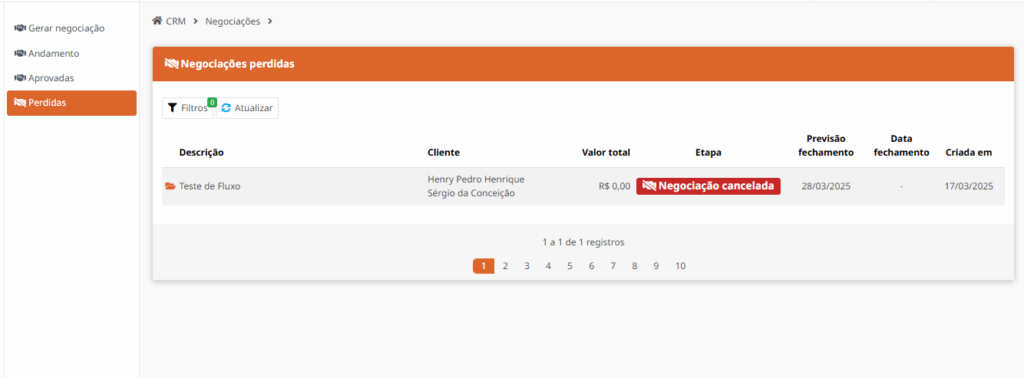
- Na seção Negociações Perdidas, identifique negociações canceladas ou perdidas.
- Revise as razões para o fracasso e tome decisões estratégicas.
- Detalhes da Negociação:
- Ao acessar os detalhes de uma negociação, use a barra de etapas para acompanhar o progresso.
- Utilize o calendário integrado para registrar e revisar interações com o cliente.
Temos um manual com os passos e detalhes de com gerar uma negociação, acesse ele aqui
O módulo CRM oferece uma interface clara e organizada para gerenciar todo o ciclo de vendas, desde a prospecção até a conclusão da negociação. Com funcionalidades robustas de criação, edição e acompanhamento de negociações, este módulo ajuda a manter um controle eficiente das interações comerciais, facilitando processos como vendas e relacionamento com clientes.
Gerando uma Negociação
A seção Gerar Negociação permite criar novas negociações com clientes, configurando detalhes como cliente, título, etapa atual e previsão de fechamento. A etapa é configurável pelo usuário, conforme descrito nas Etapas da Negocição.
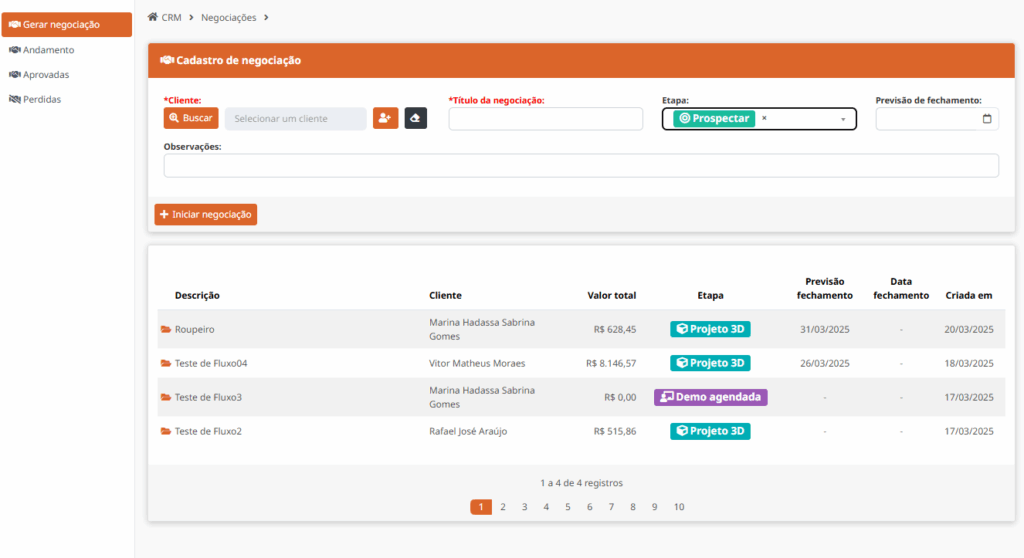
- Cliente: Permite selecionar ou buscar um cliente existente.
- Título da Negociação: Campo obrigatório para nomear a negociação.
- Etapa: Especifica a fase atual da negociação, escolhendo entre as etapas configuradas no sistema.
- Previsão de Fechamento: Data estimada para conclusão da negociação.
- Observações: Campo opcional para notas adicionais sobre a negociação.
Botões de Ação
- Iniciar Negociação: Após clicar em Iniciar Negociação, o usuário é redirecionado para a tela Detalhes da Negociação, onde pode acompanhar o andamento da negociação.
Negociações em Andamento
A seção Negociações em Andamento exibe todas as negociações ativas, permitindo ao usuário monitorar o progresso de cada uma.
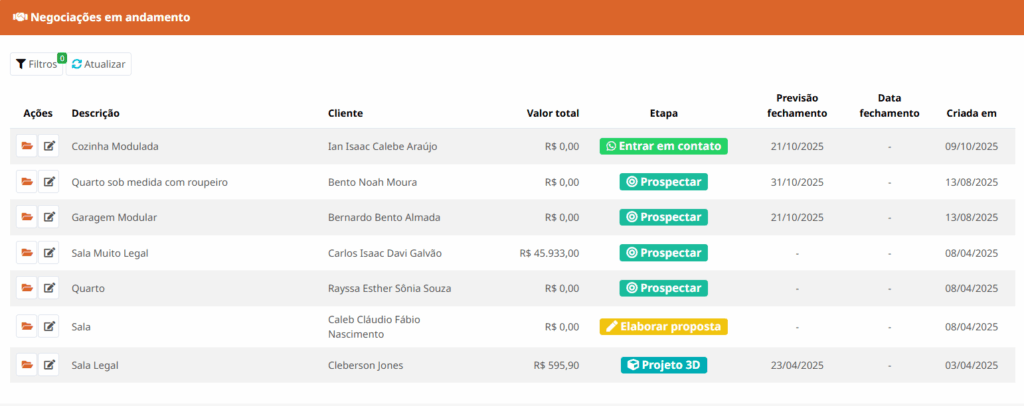
Veja de forma rápida um resumo das suas negociação em andamento.
- Descrição: Nome da negociação.
- Cliente: Nome do cliente associado à negociação.
- Valor Total: Valor total da negociação.
- Etapa: Etapa atual da negociação (ex: “Projeto 3D”, “Demo agendada”).
- Previsão de Fechamento: Data estimada para conclusão.
- Data de Criação: Data em que a negociação foi iniciada.
Ações Disponíveis
- Visualizar Negociação: Exibe os detalhes completos da negociação.
- Editar: Permite alterar rápidas nas informações da negociação.
Detalhes da Negociação
Ao clicar em “Visualizar Negociação”, o sistema exibe uma página detalhada com informações específicas sobre a negociação.
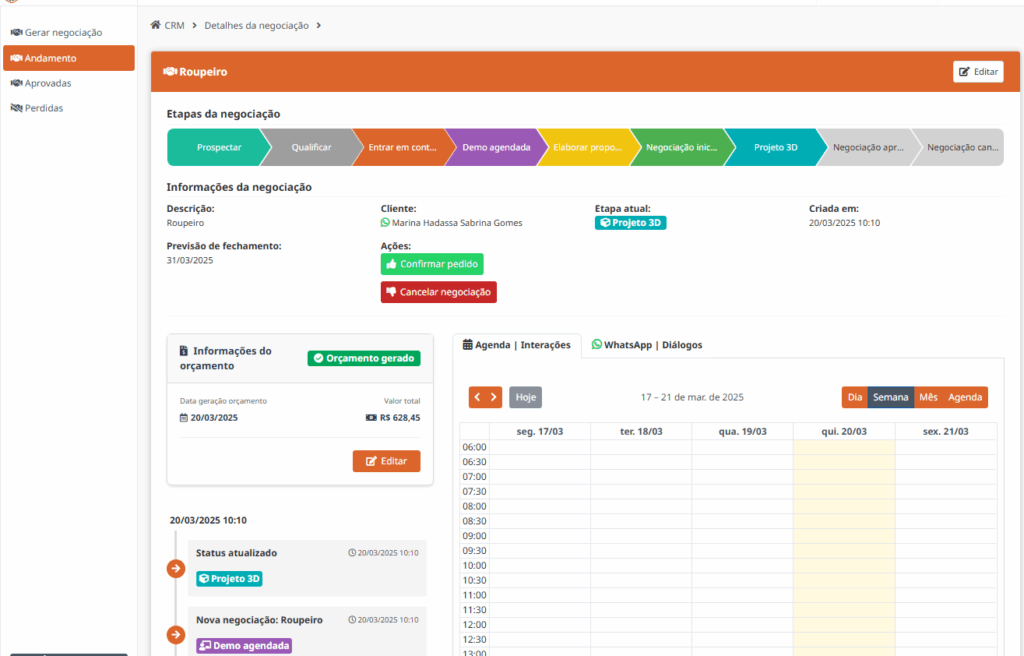
- Etapas da Negociação: Barra de progresso mostrando o status atual da negociação.
- Exemplo: Etapas como “Prospectar”, “Qualificar”, “Entrar em contato”, “Demo agendada”, etc.
- Informações da Negociação:
- Descrição: Nome da negociação.
- Cliente: Nome do cliente associado.
- Previsão de Fechamento: Data estimada para conclusão.
- Ações Disponíveis:
- Confirmar Pedido: Confirma a negociação e gera um pedido.
- Cancelar Negociação: Cancela a negociação e move-a para a lista de negociações perdidas.
- Informações do Orçamento:
- Data de Geração do Orçamento: Data em que o orçamento foi criado.
- Valor Total: Valor total da negociação.
- Status do Orçamento: Indica se o orçamento foi gerado ou não, bem como o valor dele.
- Agenda | Interações: Calendário integrado para rastrear interações via WhatsApp ou outros canais.
- WhatsApp | Diálogos: Aqui é possível salvar conversas do WhatsApp usando a extensão Dinabox. Também pode ser salvo notas e lembretes diretamente pelo CRM.
Negociações Aprovadas e Perdidas
Todas as suas negociações em uma tela fácil de entender. Saiba quando foi aprovada ou perdida, o valor da negociação.
Caso precise lembrar de como foi a negociação, ainda é possível acessar os dados dela.
- Descrição: Nome da negociação.
- Cliente: Nome do cliente associado à negociação.
- Valor Total: Valor total da negociação.
- Etapa: Etapa final da negociação (ex: “Negociação aprovada”).
- Previsão de Fechamento: Data estimada para conclusão.
- Data de Criação: Data em que a negociação foi iniciada.