
Publicando o Contrato de Pedido
Qual a sua dúvida?
Como funciona o fluxo de Contratos de Pedido?
O sistema de Contratos de Pedido permite gerar automaticamente contratos personalizados a partir de pedidos aprovados.
Este processo garante que todas as informações comerciais sejam transferidas corretamente do pedido para o contrato, facilitando a formalização das vendas.
- Os contratos só podem ser gerados após a aprovação de um pedido. Certifique-se de que o pedido esteja aprovado antes de prosseguir com a geração do contrato. Veja aqui como aprovar o pedido.
- Também garanta que já tenha um modelo de contrato criado. Caso ainda não tenha feito é só seguir o guia para criar seu modelo.
- Lembre ter ter configurada a plataforma de assinatura digital. Para esse Guia iremos usar a Autentique.
Para que o contrato seja preenchido corretamente, é essencial que os dados do cliente estejam cadastrados de forma completa e precisa no sistema. As informações como nome, CPF/CNPJ, endereço e dados de contato serão utilizadas automaticamente no contrato.
Checklist antes de gerar um contrato:
- ✓ Pedido aprovado e finalizado
- ✓ Dados do cliente completos e atualizados
- ✓ Modelo de contrato configurado corretamente
- ✓ Informações comerciais revisadas
Verificando e Editando o Contrato
Após a aprovação de um pedido, o sistema libera automaticamente a opção de gerar um contrato. Esta funcionalidade está diretamente atrelada ao pedido específico e utiliza todas as informações comerciais já definidas.
Para gerar o contrato, acesse a listagem de pedidos e localize o pedido aprovado que deseja transformar em contrato. Você verá que agora existe uma nova opção disponível para Criar Contrato.
Lembre-se: A qualidade das informações no contrato depende diretamente da completude dos dados cadastrados do cliente. Sempre verifique se o cadastro está atualizado antes de gerar o contrato.
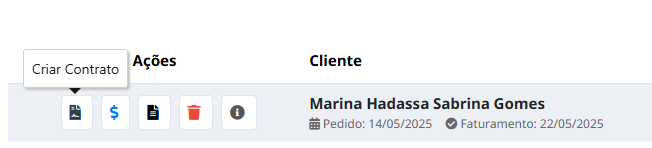
Clique na opção Criar Contrato. O sistema criará automaticamente um contrato, usando o modelo escolhido. E irá abrir um menu para que seja verificado se o contrato está com as informações corretas.
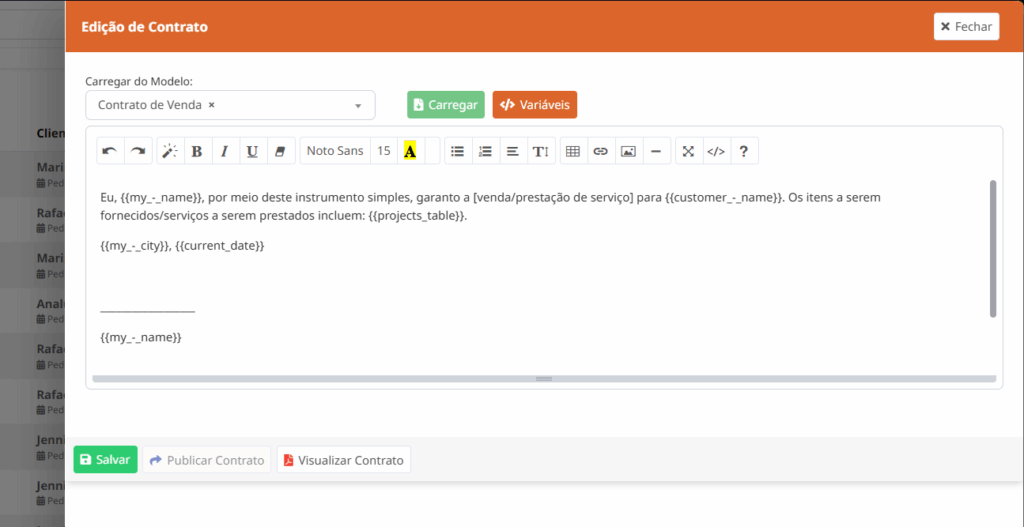
Na cortina lateral, você encontrará:
- Visualização completa do contrato: Todo o conteúdo formatado como será apresentado ao cliente
- Campo de edição: Permite fazer alterações específicas neste contrato individual
- Opções de formatação: Negrito, itálico, cores e outras formatações
As edições feitas nesta etapa são específicas para este contrato individual e não afetam o modelo original. Isso permite personalizar cada contrato conforme necessário, mantendo a flexibilidade para casos especiais.
Além disso, você pode adicionar ou remover cláusulas específicas, ajustar valores e prazos, e incluir informações adicionais que sejam relevantes para o cliente.
Após fazer as verificações e edições necessárias, clique em Salvar para manter as alterações.
Publicando o Contrato
Após ser salvo o seu contrato, ele irá ser exibido no menu de Contratos e por meio dele podemos fazer a publicação dele.
Acessando o menu de Contratos você irá ver ver o contrato do pedido sendo identificado com o nome do cliente.
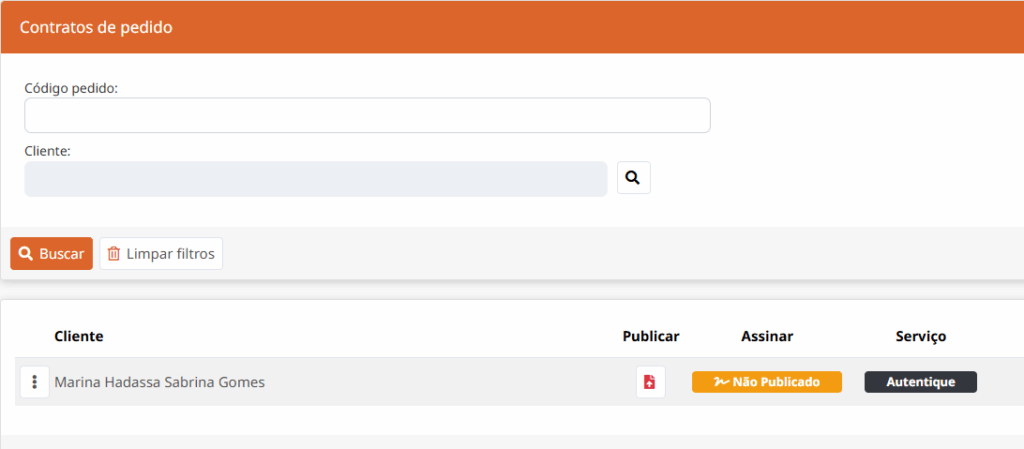
Neste módulo também é possível editar o contrato, caso seja necessário um refino maior. Para isso basta clicar na opção de editar o contrato, localizado no menu de ações na esquerda.
Existem duas formas de publicar um contrato após a verificação:
Publicar pela Cortina Lateral
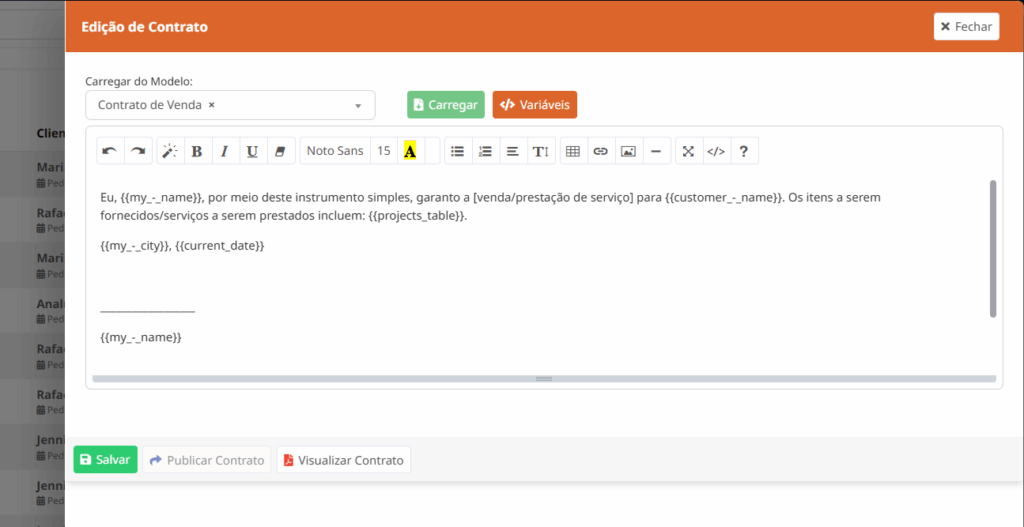
Ainda na cortina lateral de verificação, após salvar as edições, você pode clicar no botão Publicar Contrato diretamente. Esta é a forma mais rápida quando você está fazendo a verificação final do contrato.
Publicar pelo Menu Principal
De outra forma, você pode fechar a cortina lateral e utilizar o botão de publicar disponível no menu principal da listagem de contratos. Para publicar o contrato é necessário clicar na opção com o ícone com setinha pra cima.
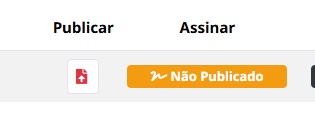
Após clicar o sistema irá processar e solicitar a confirmação de publicação, para garantir que tudo está de acordo
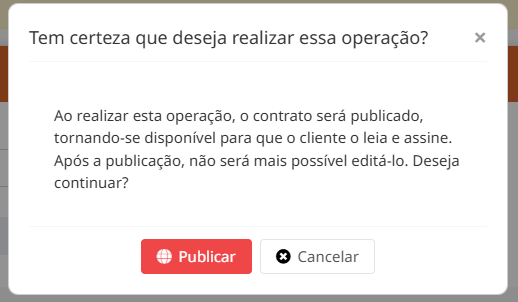
Após a publicação, o sistema automaticamente:
- Gera um link único para o contrato
- Envia o link por e-mail para o e-mail cadastrado do Cliente
- Ativa o monitoramento de status do contrato
- Integra com a plataforma Autentique para assinatura digital
Acompanhando o Andamento do Contrato
Após publicar o contrato, o sistema oferece ferramentas completas para acompanhar seu progresso em tempo real. É possível monitorar cada etapa do processo de assinatura.
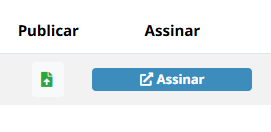
Na listagem principal é possível ver que mudou o status para publicado e agora demonstra um link para assinar.
Agora se formos nos menus de ação, terá uma nova opção chamada visualizar. Usando essa opção é possível visualizar os status do contrato.
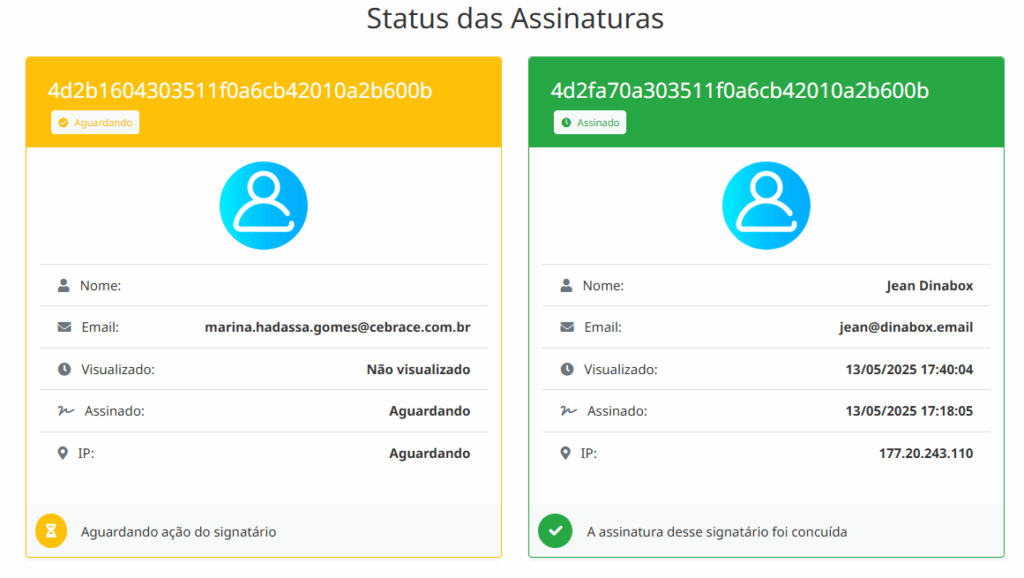
Os status disponíveis incluem:
- Visualizado: O cliente acessou e visualizou o contrato
- Assinado: O contrato foi assinado digitalmente pelo cliente
Também tem um sistema de cores para indicar quando está finalizada as assinaturas