
Configurando a impressora no Gerenciador DinaBox
Qual a sua dúvida?
Configurando uma impressora pela rede
Agora que a impressora está configurada, vamos adicioná-la ao Gerenciador de Impressora DinaBox. Caso queira adicionar em um Tablet, o fluxo é o mesmo para configurar.
Ao abrir o Gerenciador, ele irá buscar pelas impressoras disponíveis na rede, caso encontre alguma será exibido algo semelhante a imagem abaixo:
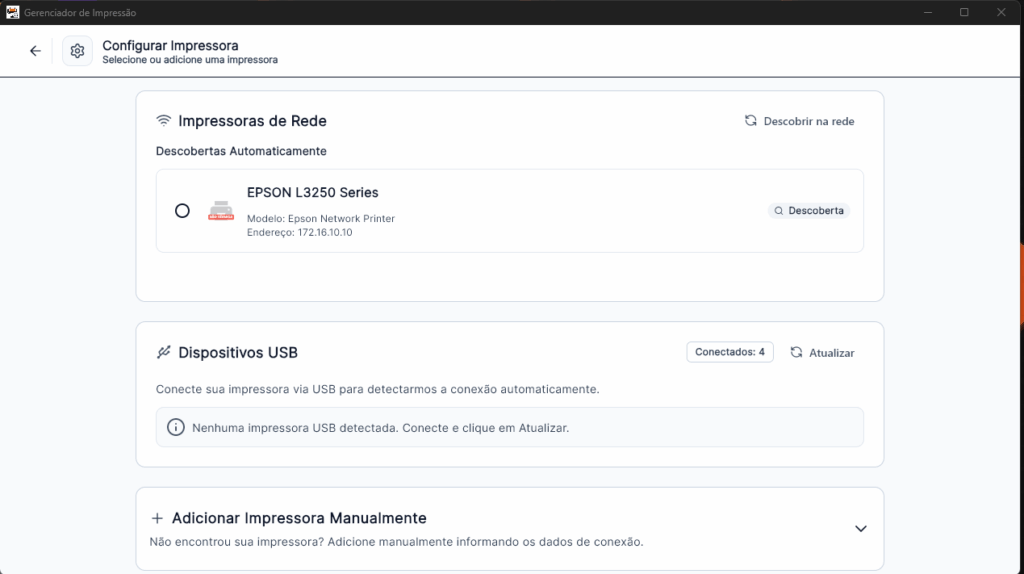
Agora caso sua impressora não aparece na listagem, iremos fazer os seguintes passos:
Clique em “Configurar Impressora“: No Gerenciador de Impressora DinaBox, clique no botão “Configurar Impressora” para criar uma nova entrada.
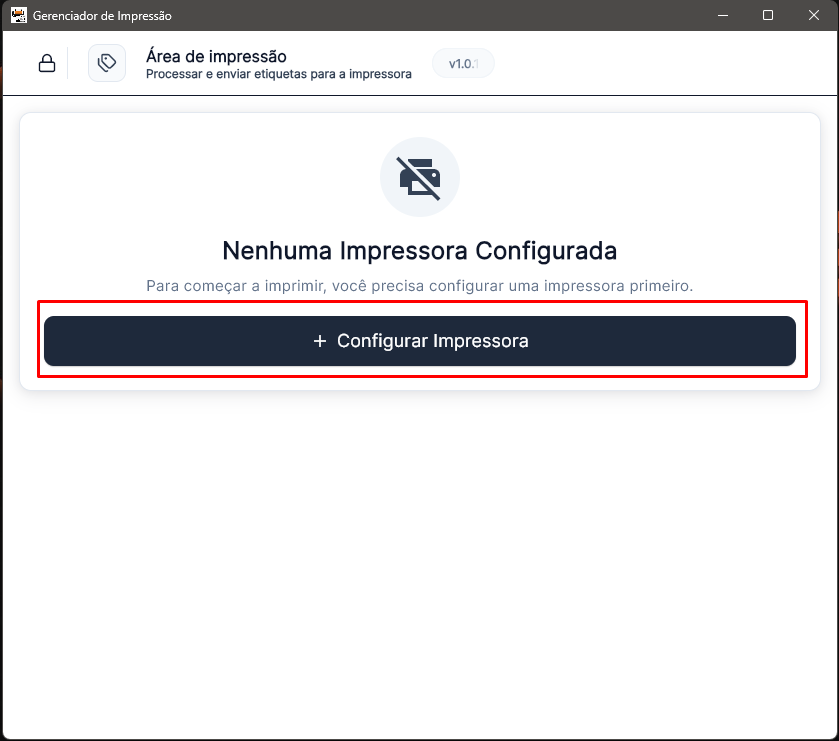
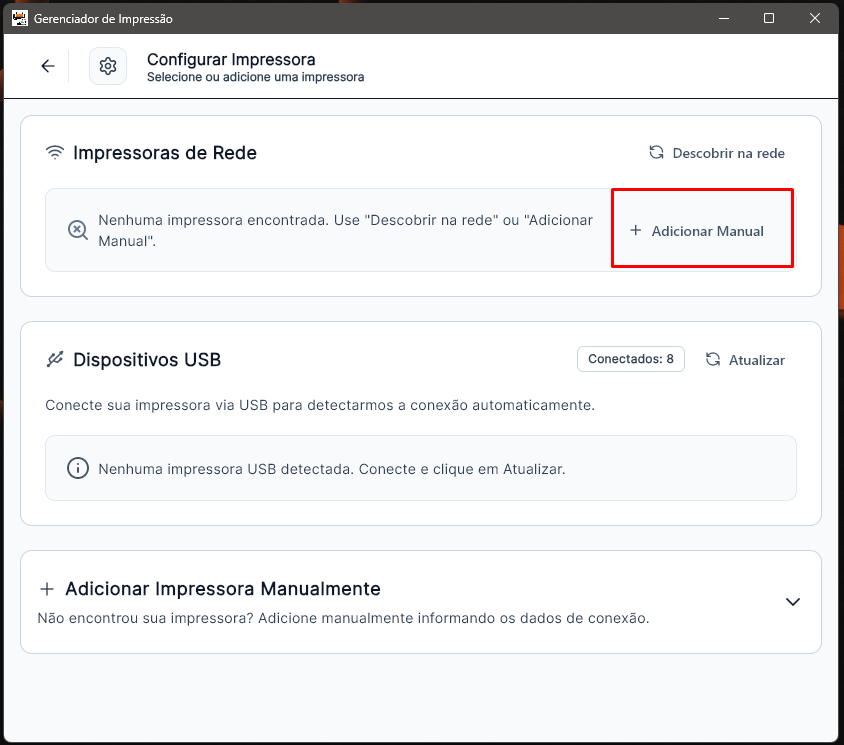
- Adicionando uma Impressora: Vá em Adicionar Manual
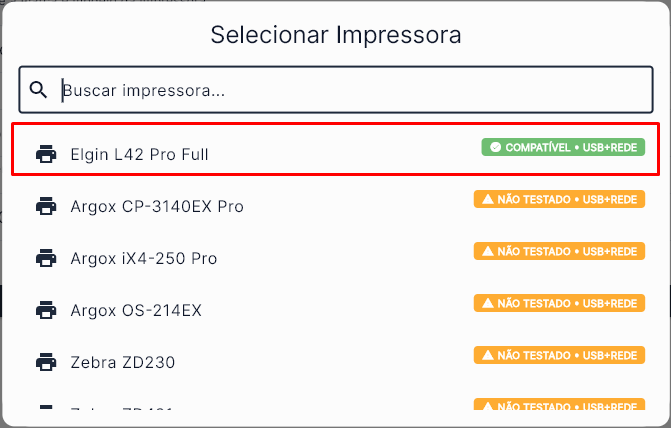
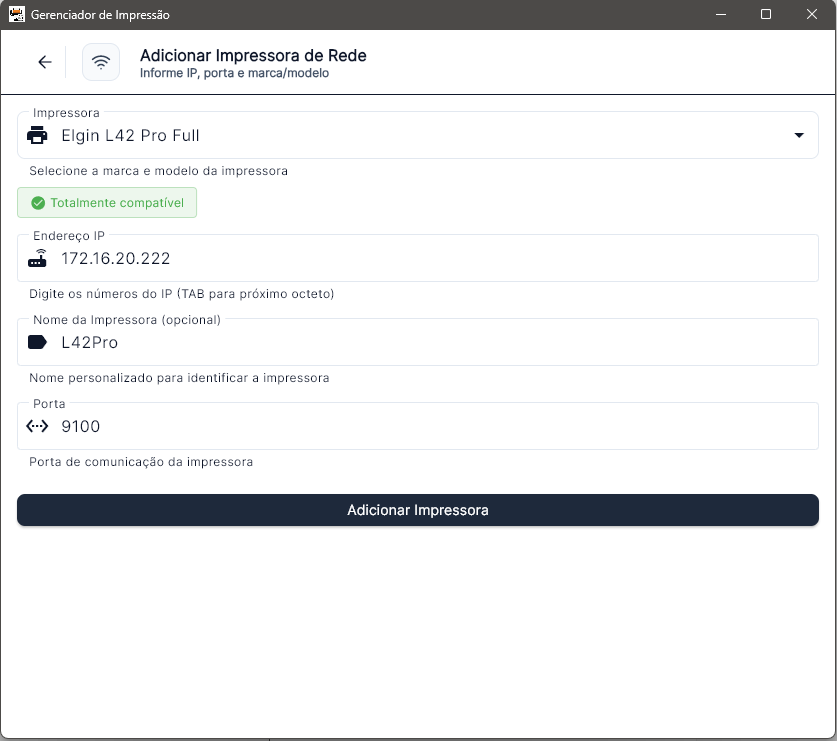
- Selecione o modelo: Escolha o modelo exato da sua impressora na lista.
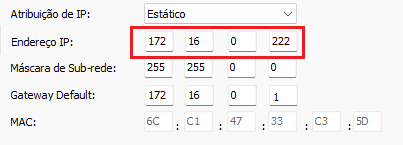
- Insira o IP: Digite o mesmo IP que você configurou no Utility.
Nomeie a impressora: Dê um nome fácil de identificar (ex: “Impressora Principal”) e clique em “Adicionar Impressora“
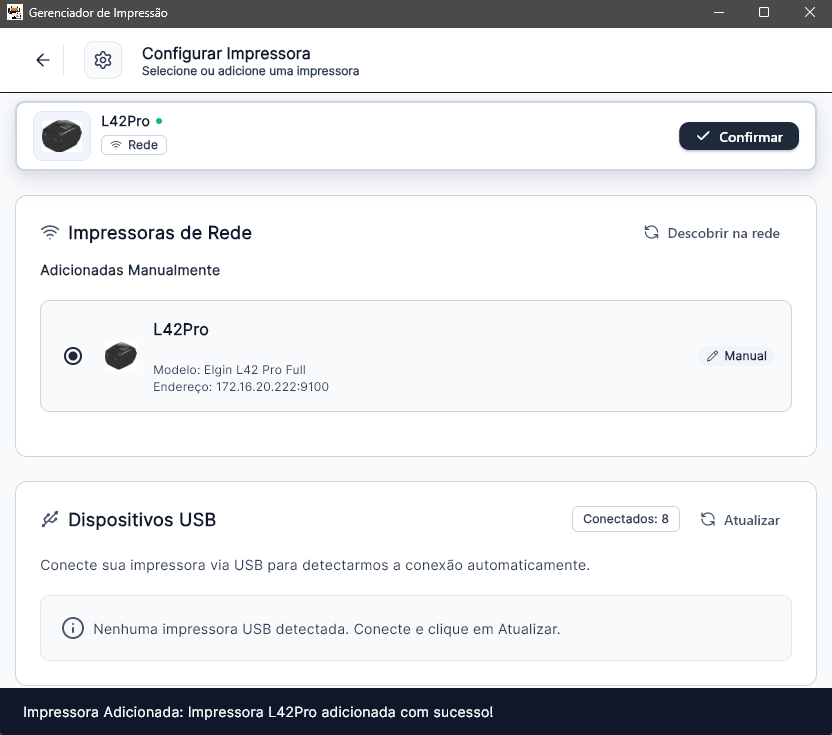
- Salve: Agora ela está na lista de todas as impressoras disponíveis.
⚠️ Erro Comum: Se o IP estiver errado, o sistema não conseguirá localizar a impressora e exibirá um erro. Verifique sempre o IP antes de salva
Configurando uma impressora via USB
Confirme que os drivers da sua impressora está instalado e configurado, após isso vamos adicioná-la ao Gerenciador de Impressão DinaBox.
Após abrir o Gerenciador vá em Configurar Impressora.
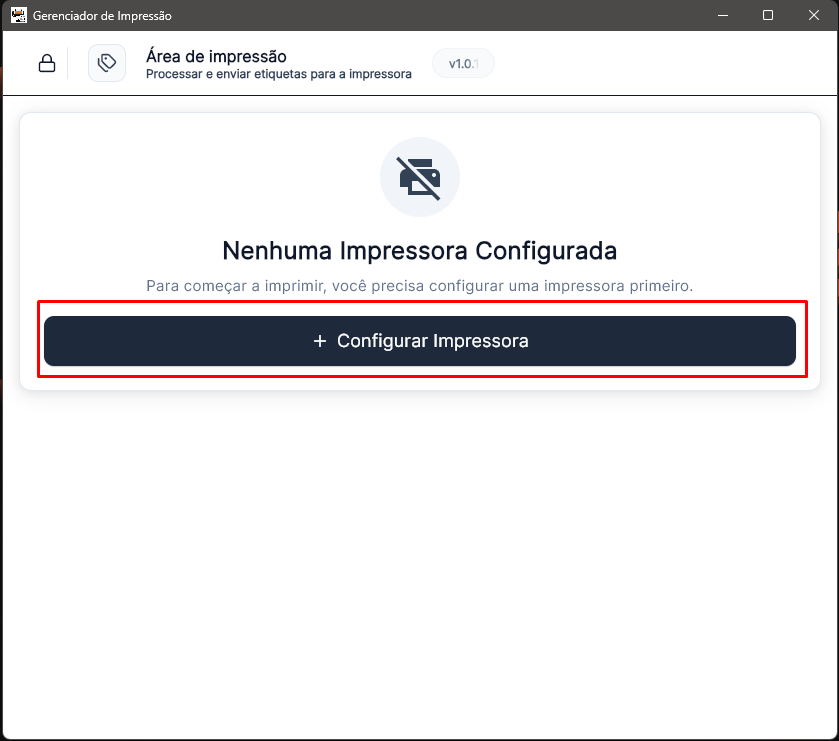
Isso irá abrir as opções para adicionar as impressoras. Se a impressora estiver com o devido driver instalado, ela será exibida no menu de Dispositivos USB.
Selecione a impressora desejada:
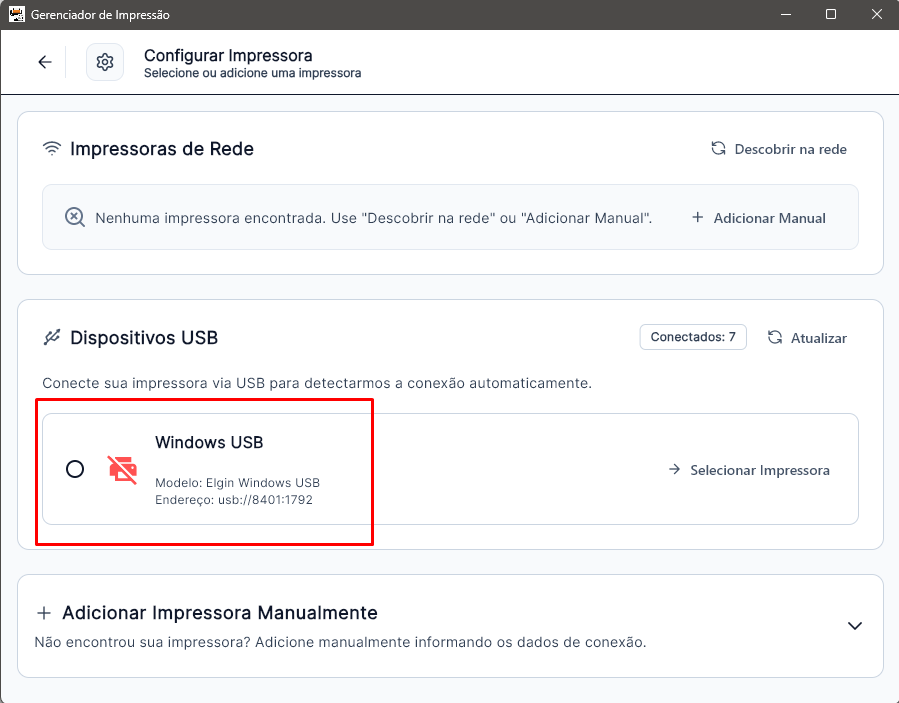
Agora temos uma tela para configurar a impressora.
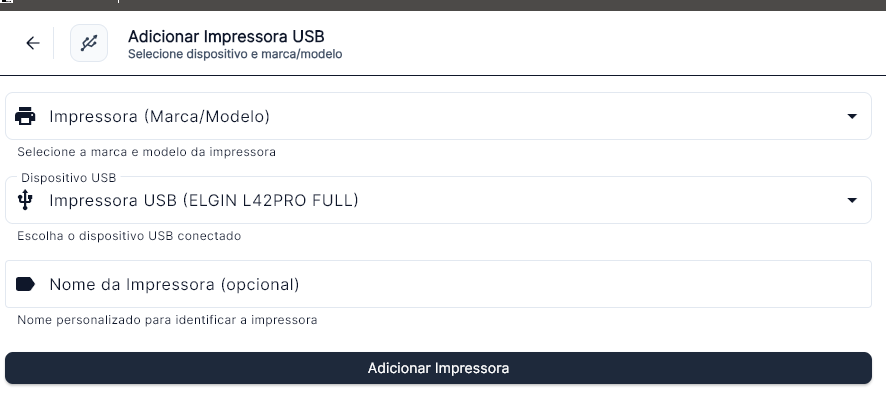
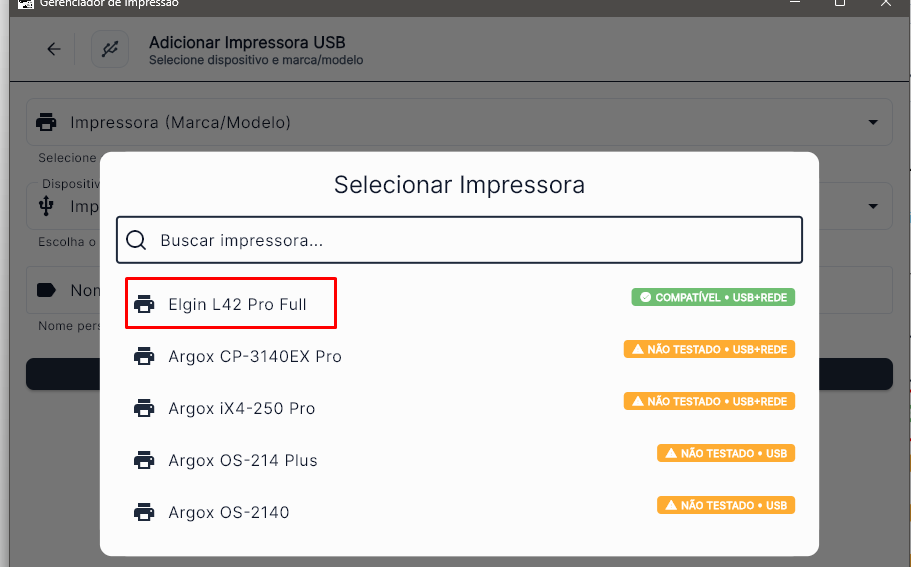
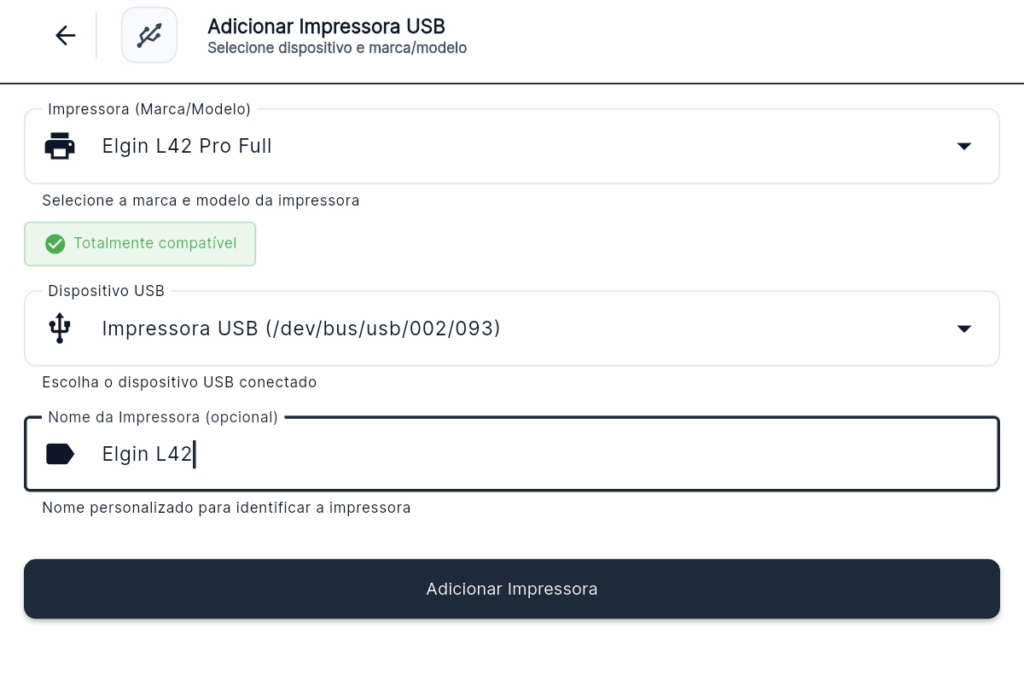
Nessa tela iremos selecionar o modelo da impressora, para que a configuração se impressão seja feita corretamente pelo Gerenciador.
Dê um nome fácil de identificar (ex: “Elgin L42Pro”).
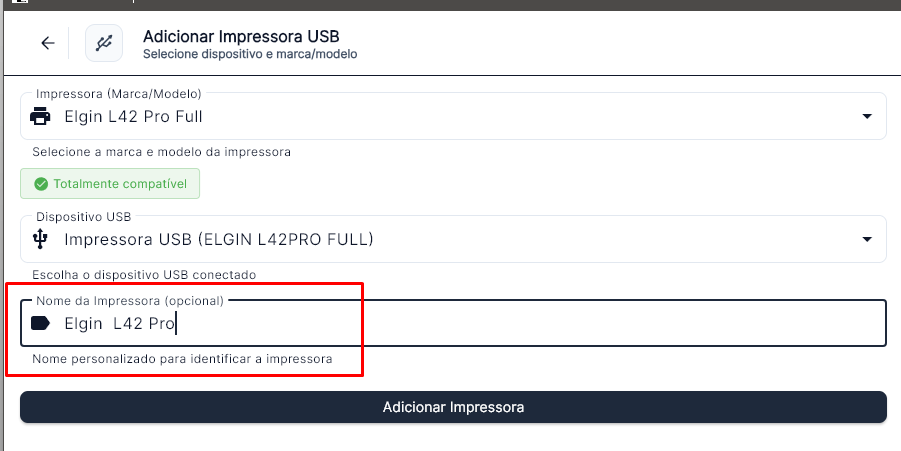
E clique em confirmar.

Com isso ela será definida como a sua impressora padrão.
Configurando manualmente a impressora via USB
Em alguns casos a impressora pode não aparecer na listagem automática, para isso iremos fazer a configuração manual.
Ao chegar nessa tela e nenhuma impressora ser exibida é fácil adicionar manualmente.
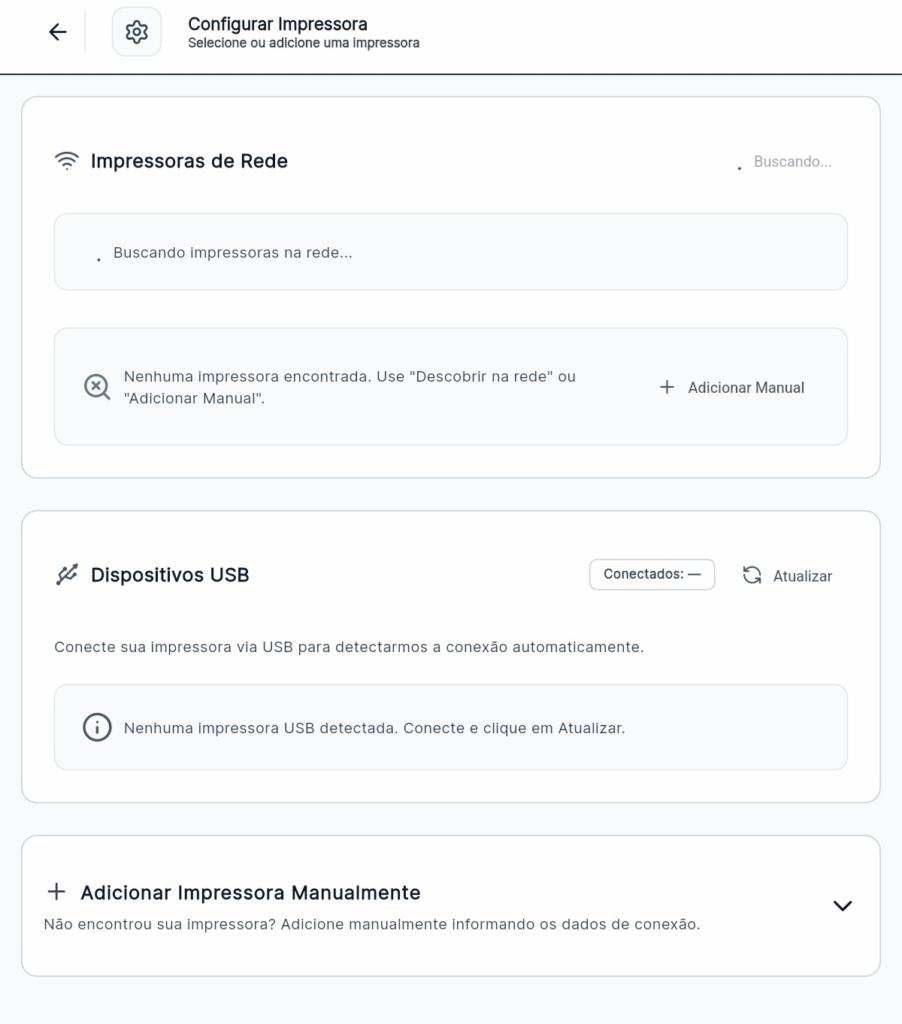
Clique em Adicionar Impressora Manualmente e selecione Dispositivo USB
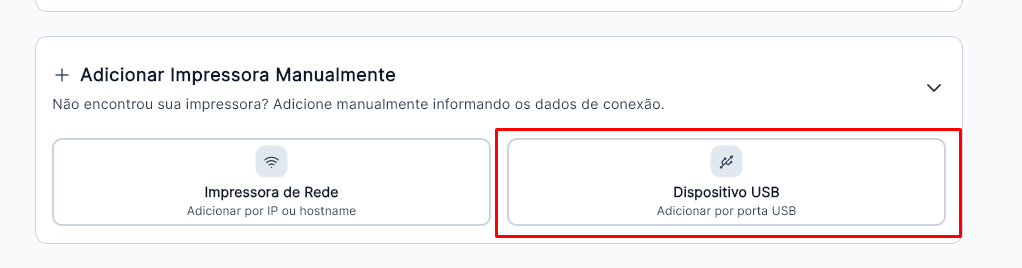
Com isso você será direcionado para a página de configuração manual.
Escolha o modelo da sua impressora.
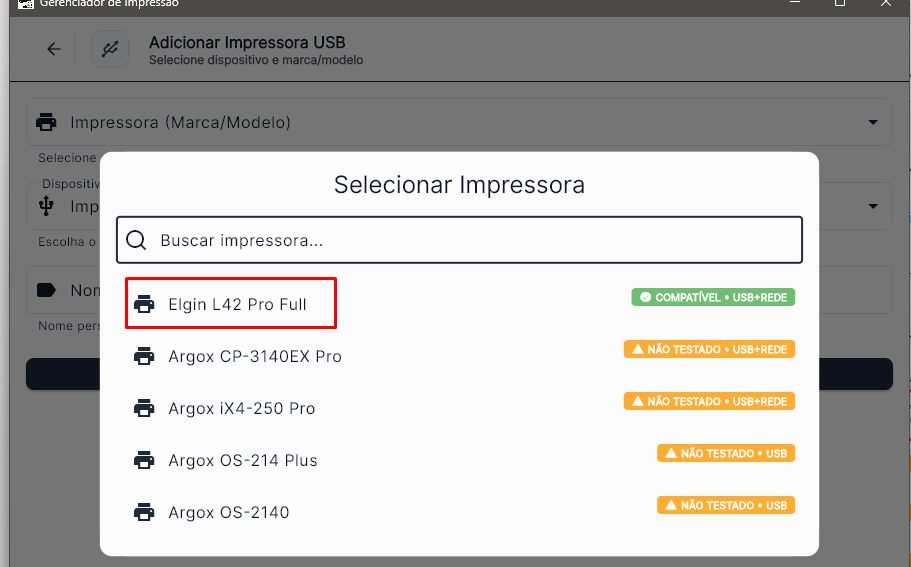
Clique em Dispositivo USB.
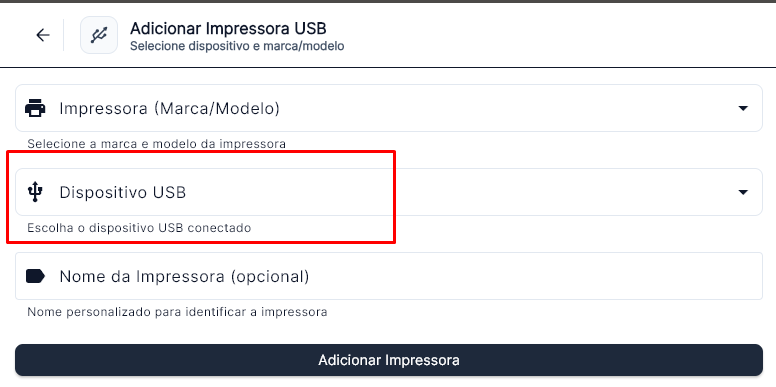
Uma tela para escolher os dispositivos USB irá aparecer
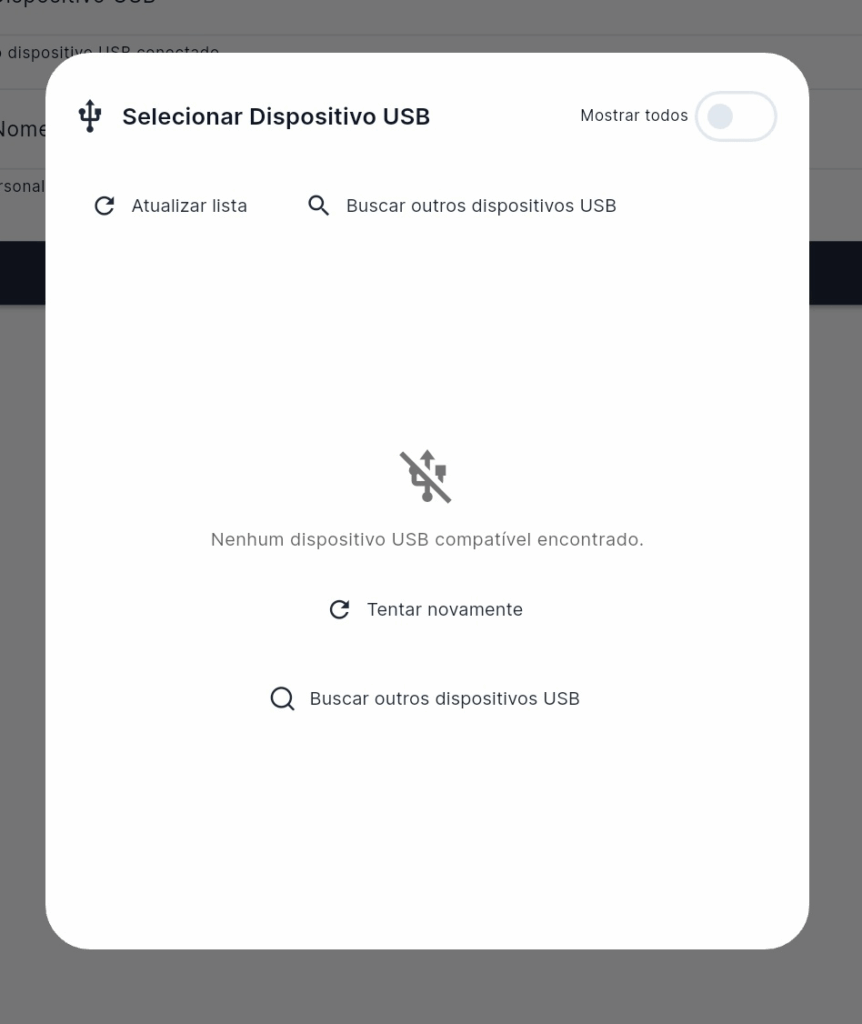
Se ainda assim não aparecer a impressora, basta marcar a opção Mostrar todos.
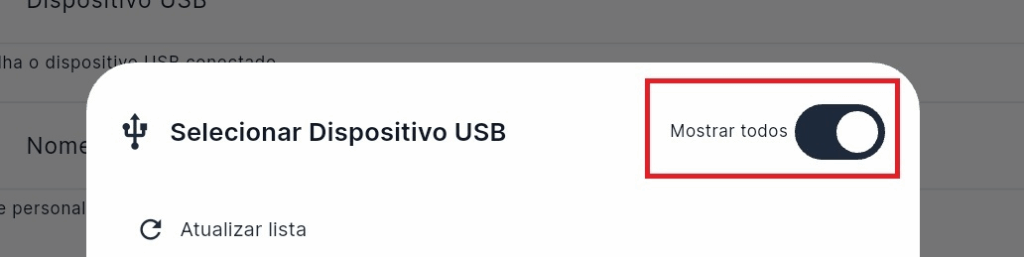
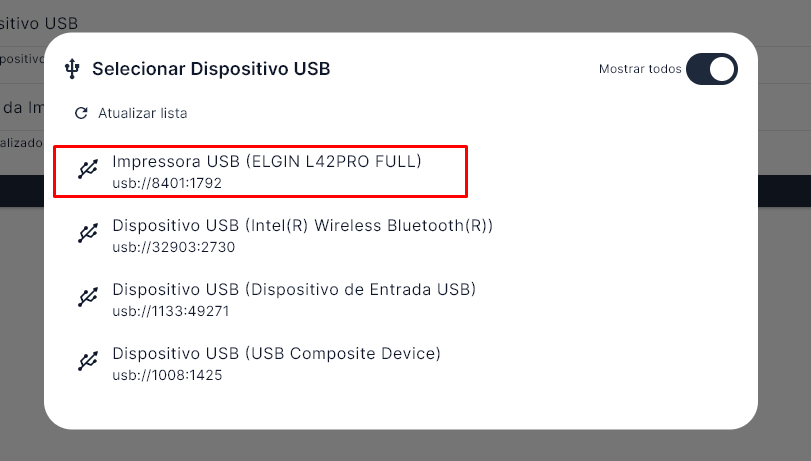
Essa opção habilita todos os dispositivos USB conectados, isso significa que irá aparecer mais coisas além da impressora se você estiver no computador.
Basta procurar pelo dispositivo que estará com o nome de Impressora.
Agora dê o nome para a sua impressora e clique em Adicionar Impressora.
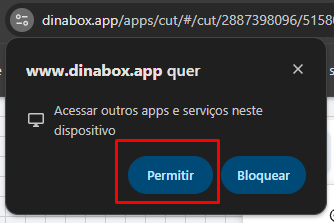
Liberando o acesso
O DinaBox ao ser acessado via navegador vai solicitar uma permissão para que seja possível acessar a sua impressora via rede.
Esse a alerte irá ocorrer principalmente ao acessar os Painéis Operacionais.
Definindo a Impressora Padrão
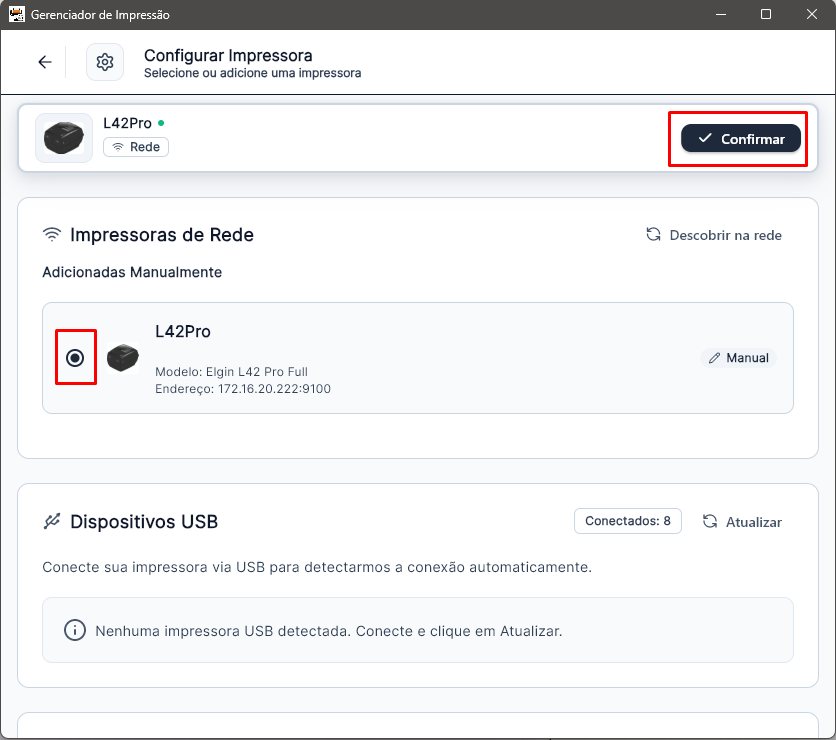
Por fim, vamos definir qual impressora será usada por padrão:
- Selecione a impressora: Na lista de impressoras configuradas, clique na impressora que deseja tornar padrão.
- Clique em “Confirmar”: Clique no botão “Confirmar Impressora selecionada”.
- Pronto! Agora todas as etiquetas serão enviadas automaticamente para essa impressora.
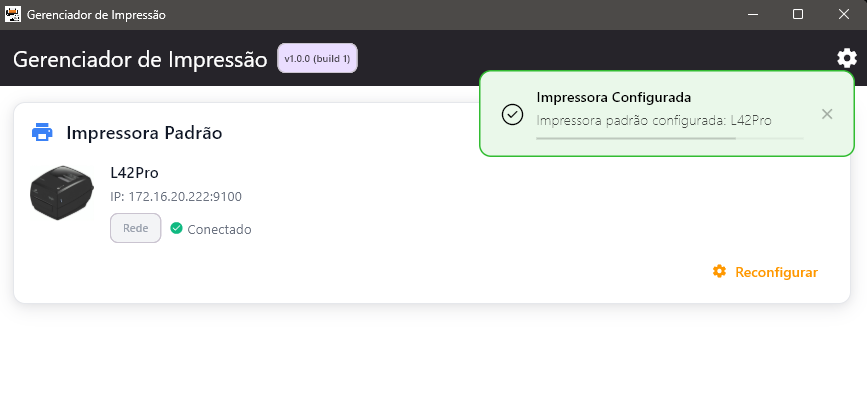
Sua impressora está agora pronta para uso! Você pode testar imprimindo uma etiqueta de teste. Se precisar de ajuda para configurar ou criar um etiqueta, temos aqui um manual com os passos. E para calibrar a etiqueta na impressora, veja esse manual.