O que é a Extensão Dinabox para o Whatsapp?
Qual a sua dúvida?
Utilizando a Extensão para WhatsApp Web
Nossa extensão integra seu WhatsApp Web com o CRM, facilitando a gestão de clientes e negociações diretamente do seu navegador.
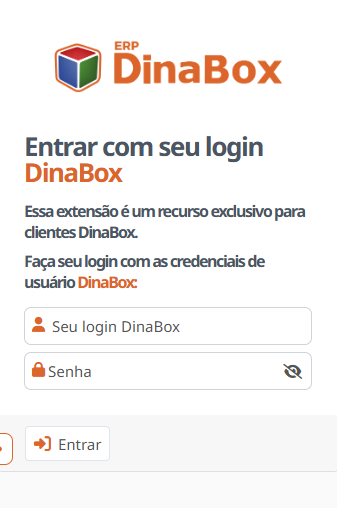
Após instalar a extensão, e abrir o WhatsApp Web, a extensão irá solicitar o seu login DinaBox.
Criando Clientes e Gerenciando Negociações pela Extensão:
Se você estiver conversando com um número que ainda não é cliente no CRM, a extensão irá sugerir a criação de um novo contato, preenchendo automaticamente alguns dados disponíveis no WhatsApp.
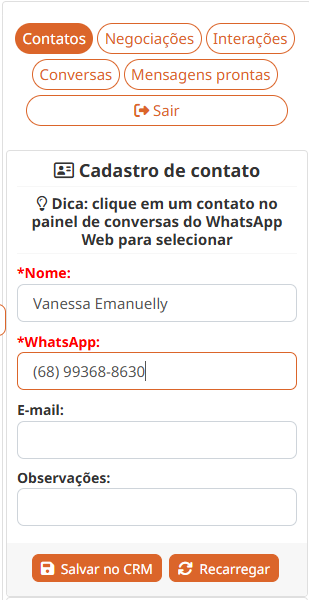
Após salvar o contato (ou ao conversar com um cliente já existente), a extensão permitirá:
Iniciar Nova Negociação: Crie uma nova negociação rapidamente vinculada a este contato, diretamente da interface da extensão no WhatsApp.
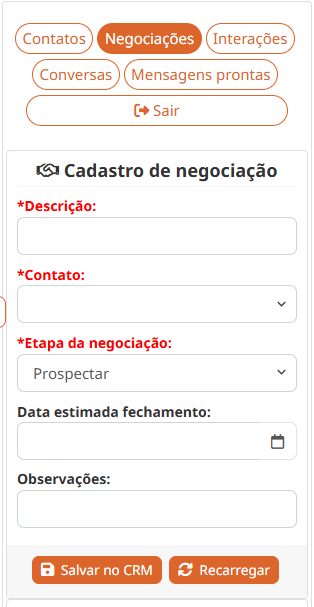
Editar uma Negociação Existente: Se o cliente já possui negociações em andamento, a extensão pode mostrá-las, permitindo que você vincule a conversa atual a uma delas. Isso organiza suas interações no CRM.
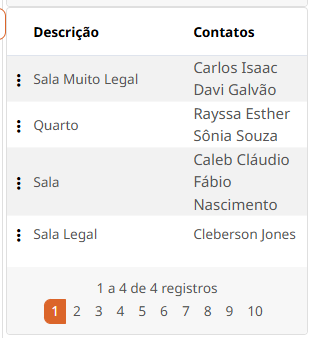
Importante: Lembre-se que a geração de orçamentos são realizadas apenas na plataforma principal do CRM. A extensão foca em iniciar, vincular e registrar interações.
Salvando Mensagens Específicas:
O botão Conversas na extensão permite que você salve trechos importantes do chat do WhatsApp diretamente no histórico da negociação vinculada.
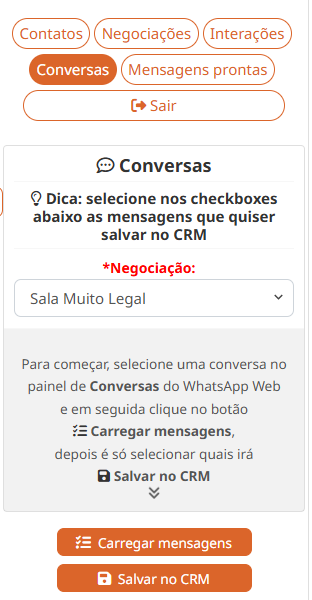
Para usar:
- Certifique-se de que a conversa do WhatsApp está vinculada à negociação correta (veja passo anterior).
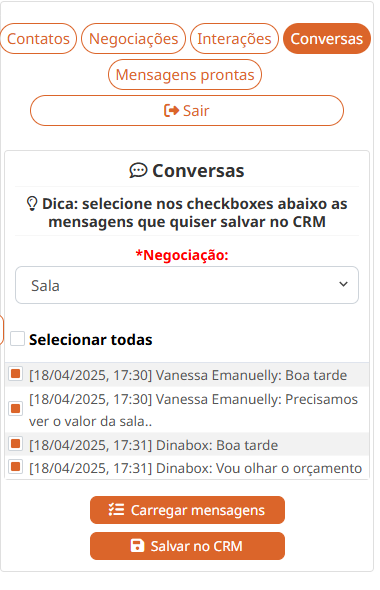
- Acessando um chat do WhatsApp, você pode selecionar na extensão as mensagens que você deseja salvar.
- Para carregar as mensagens, clique no botão Carregar Mensagens
- Com as mensagens selecionadas, clique no botão Salvar no CRM.
- Confirme a ação na janela da extensão.
Essas mensagens selecionadas serão adicionadas ao histórico de interações da negociação no CRM, permitindo que você reveja facilmente os pontos chave da conversa
Usando mensagens personalizadas
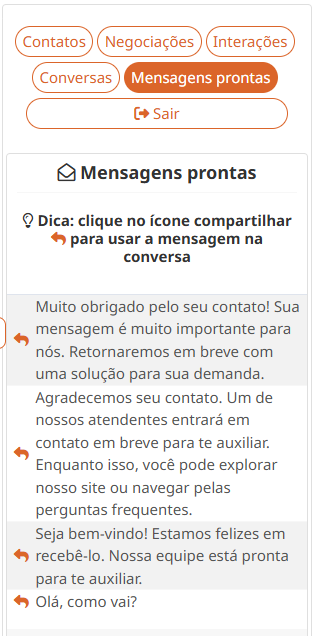
Você pode usar mensagens personalizadas para enviar mensagens específicas para seus clientes. Para isso, clique no botão Mensagens Prontas na extensão.
A lista com as mensagens será exibida, após isso é só abrir a conversa com o cliente e usar o botão para adicionar a mensagem no chat.