
Gerenciamento e Acompanhamento de Lotes
Qual a sua dúvida?
A tela Lotes aguardando serem concluídos é o centro de controle operacional da fábrica. Após agrupar os projetos, é neste painel que o gestor monitora o progresso físico e técnico de cada lote. No canto superior direito da interface, o sistema disponibiliza dois botões fundamentais — Lista e Kanban —, permitindo ao usuário alternar instantaneamente entre dois modos de visualização complementares de acordo com a sua preferência de trabalho.
Etapas
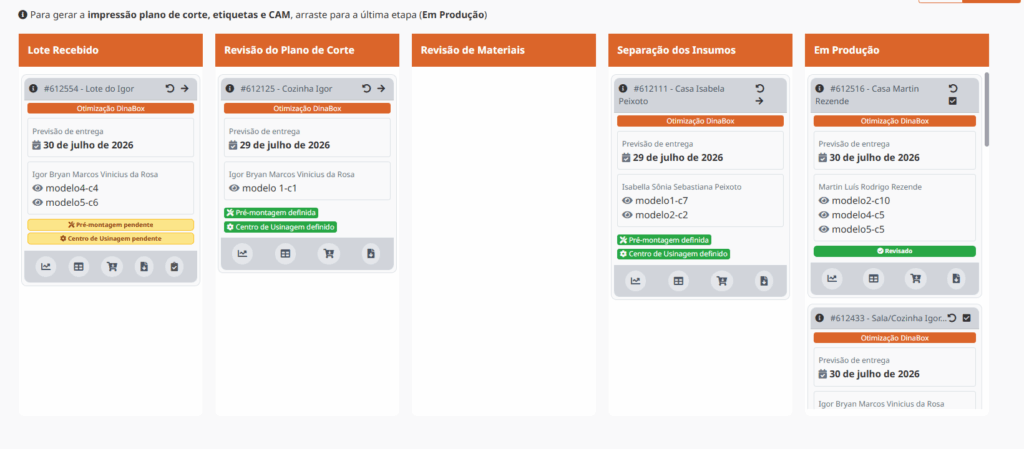
O painel é dividido em cinco colunas que ditam o ritmo do chão de fábrica:
- Lote Recebido: Agrupa os lotes recém-criados que aguardam o início do tratamento técnico.
- Revisão do Plano de Corte: Etapa dedicada à verificação e ajustes nos diagramas de corte das chapas.
- Revisão de Materiais: Fase de checagem da disponibilidade ou especificação das matérias-primas no estoque.
- Separação dos Insumos: Período em que a equipe do almoxarifado separa as ferragens, puxadores e acessórios do lote.
- Em Produção: A fase final onde o lote é liberado para as máquinas operarem (com a liberação imediata de relatórios, etiquetas e CAM).
1. Gerenciamento pelo Modo Lista
O modo Lista é a visão ideal para auditorias rápidas, controle analítico de prazos e execução de comandos técnicos em lote através de uma tabela estruturada.
Painel de Filtros e Localização
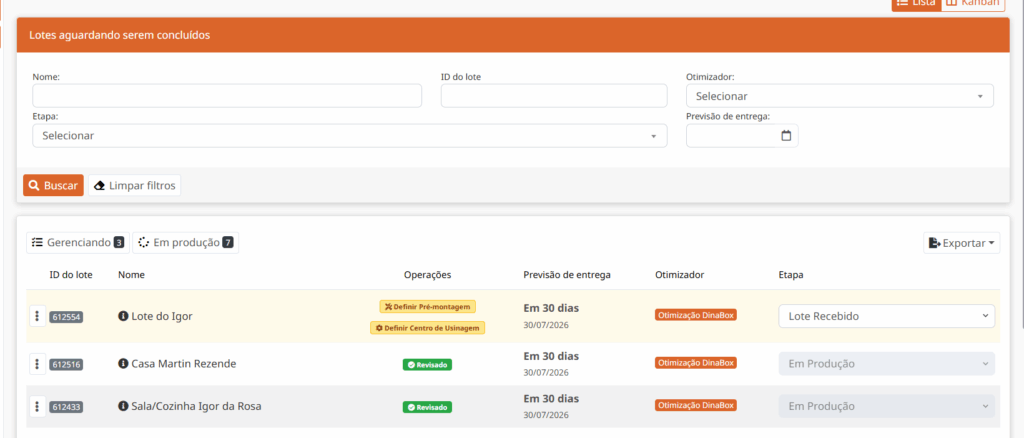
No topo da página, a interface oferece um sistema de busca combinatória para localizar lotes específicos em segundos. O operador pode filtrar os registros digitando o Nome do lote ou o ID do lote, além de segmentar a busca pelas caixas de seleção de Otimizador (ex: Otimização DinaBox), Etapa atual do processo e data limite de Previsão de entrega. O botão Buscar aplica os filtros, enquanto o Limpar filtros resgata a lista completa.
Colunas e Indicadores da Tabela
A listagem exibe o panorama atual do fluxo fabril por meio de colunas bem detalhadas:
- ID e Nome do Lote: Identificação única do agrupamento.
- Operações: Coluna informativa que mostra o status de engenharia do lote, identificando de relance se as etapas de Pré-montagem e Centro de Usinagem já foram definidas (etiquetas verdes) ou se o lote já consta como Revisado.
- Previsão de entrega: Exibe a contagem regressiva de dias restantes e a data limite de finalização.
- Otimizador: Identifica qual tecnologia está processando os dados de corte.
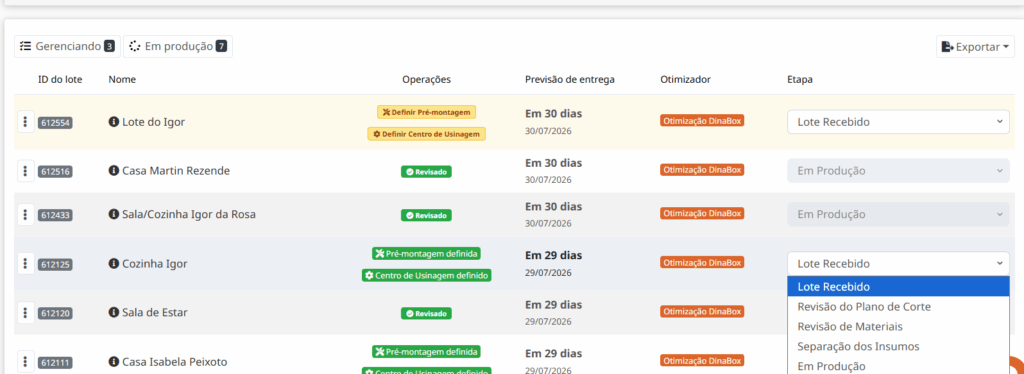
- Etapa: Um menu do tipo seleção (dropdown) que permite ao operador mudar manualmente o status do lote conforme ele avança fisicamente pelas fases da fábrica, transitando por: Lote Recebido, Revisão do Plano de Corte, Revisão de Materiais, Separação dos Insumos e Em Produção.
Menu de Ações (Os Três Pontos)
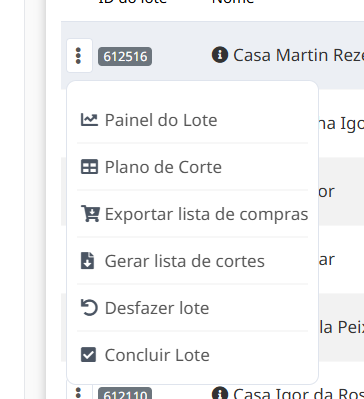
Ao clicar no botão de três pontos verticais localizado no início de cada linha, o sistema abre uma janela flutuante com comandos avançados:
- Painel do Lote: Abre um dashboard com o total de projetos, peças, gráficos de gastos e andamento das operações.
- Plano de Corte: Gera o plano otimizado de corte, exibindo o número de chapas necessárias, índice de aproveitamento, peças e retalhos gerados.
- Exportar lista de compras: Gera a relação completa de insumos e ferragens que precisam ser adquiridos para suprir aquele lote.
- Gerar lista de cortes: Cria a listagem técnica de peças e módulos direcionada para os operadores de máquina.
- Desfazer lote / Concluir Lote: Comandos para cancelar o agrupamento (retornando os projetos para a fila de espera) ou dar baixa definitiva no lote após a produção.
2. Gerenciamento pelo Modo Kanban
O modo Kanban oferece uma gestão visual e extremamente intuitiva do fluxo de fábrica. Em vez de tabelas, os lotes são apresentados como cartões (cards) interativos distribuídos em colunas sequenciais que representam o progresso físico e técnico da produção.
Anatomia e Ações Rápidas do Card
Cada card funciona como uma central de informações compacta do pedido. Movimentar um lote e acessar seus dados técnicos é feito diretamente por meio dos seguintes elementos visuais:
⚙️ Revisão de Pendências (Quinto ícone – visível no status Lote Recebido): Abre a tela de configuração de engenharia para que o gestor defina, peça por peça ou módulo por módulo, quais itens serão direcionados para os processos de pré-montagem e centro de usinagem.
Atualização por Arraste (Drag and Drop): Clique, segure e arraste o card de uma coluna para a outra para atualizar o status do lote instantaneamente. Você também pode usar as setas rápidas no topo do card para movê-lo de fase.
Identificação e Prazos: O topo do card destaca o ID único, o nome do lote, a tecnologia do otimizador e a data de Previsão de Entrega em destaque.
Lista de Projetos Vinculados: O card exibe nominalmente o cliente e todos os subprojetos agrupados naquele lote (ex: modelo4-c4, modelo5-c6), permitindo abrir detalhes de cada um ao clicar no ícone de “olho”.
Etiquetas de Engenharia (Status das Operações): Tarjas coloridas mostram o andamento técnico do lote, apontando pendências (como Pré-montagem pendente em amarelo) ou finalizações (como Centro de Usinagem definido ou Revisado em verde).
Barra Inferior de Atalhos Rápidos: Na base do cartão, os comandos específicos ficam expostos em cinco ícones de acesso imediato:
📊 Painel do Lote (Primeiro ícone): Abre o detalhamento do lote, exibindo a lista consolidada de todos os projetos que o compõem, além do inventário completo de suas peças e insumos.
📋 Plano de Corte (Segundo ícone): Mapa de aproveitamento de chapas, retalhos e peças dentro do sistema.
🛒 Exportar Lista de Compras (Terceiro ícone): Gera e exporta a relação de todos os materiais, ferragens e itens necessários que precisam ser providenciados para viabilizar a produção do lote.
📥 Gerar Lista de Cortes (Quarto ícone): Exporta a listagem de peças estruturada especificamente para ser importada e processada em um software de otimização de terceiros.