
Como criar um Pedido
Qual a sua dúvida?
Criando um Pedido
Para criar um novo pedido, siga estes passos:
- Acesse o módulo de Pedidos no menu principal.
- Clique no botão Gerar Novo Pedido. Na tela de criação, você precisará selecionar o cliente para este pedido.
Selecionado um cliente
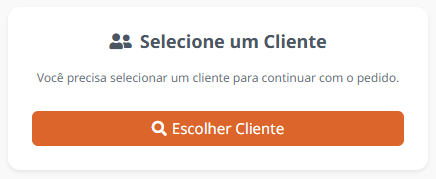
- Após selecionar o cliente, a seguinte tela será exibida:
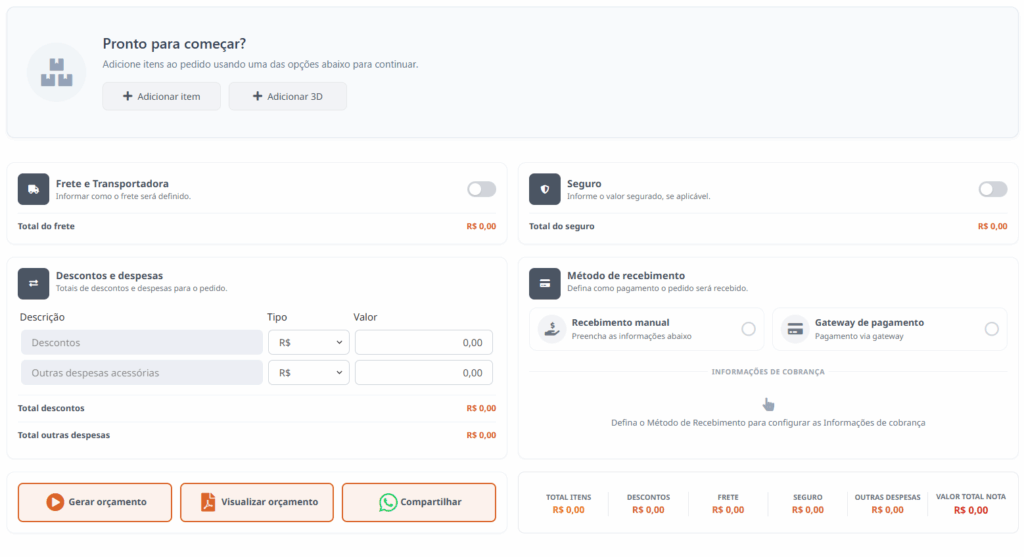
Importante: Cada pedido é vinculado a um único cliente. Isso é essencial para garantir a clareza e a organização tanto do fluxo financeiro (quem é o pagador) quanto do fluxo contratual (quem é a parte contratante)
Adicionando um Projeto 3D ao Pedido:
Para que o sistema possa gerar o orçamento baseado no que será entregue, você deve adicionar o projeto associado a este pedido.
- Após selecionar o cliente, escolha entre usar um projeto 3D criado via SketchUp ou adicionar os módulos diretamente pelo ERP.
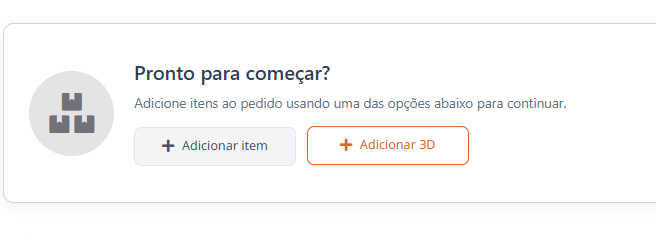
- Após clicar no botão, uma cortina lateral será aberta. Então selecione o projeto SketchUp correspondente.
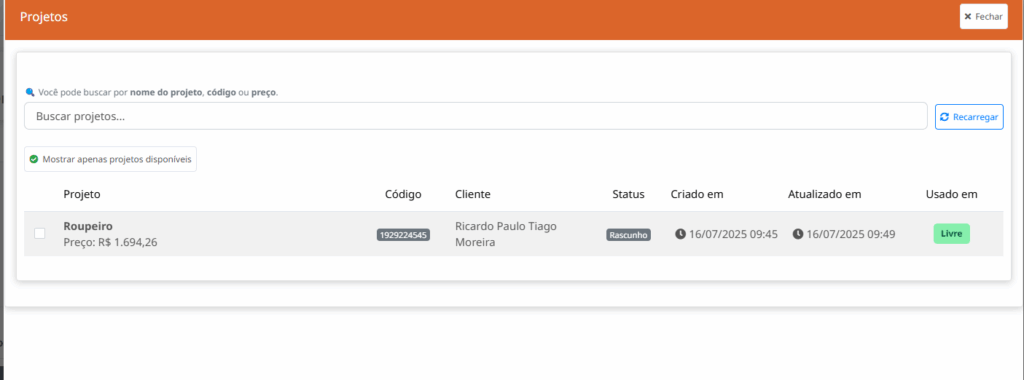
Atenção: Para que o orçamento do pedido seja gerado corretamente com base nos itens a serem entregues, é obrigatório que o cliente já tenha um projeto SketchUp associado no sistema.
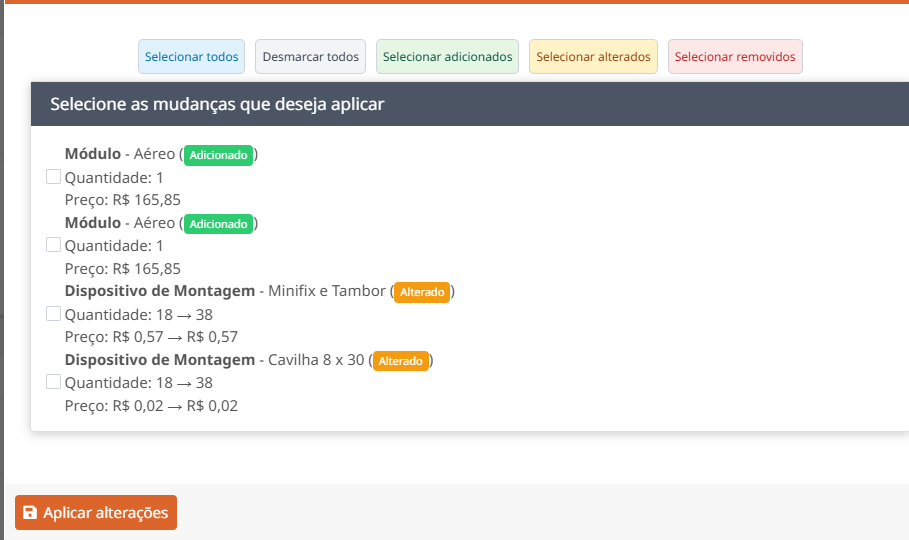
Caso ocorra alguma alteração no Projeto 3D, utiliza a função de sincronização
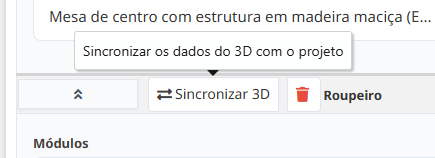
Isso irá abrir as opções para escolher quais itens devem ser sincronizados
Adicionando um Projeto Avulso ao Pedido
- Escolha a opção de adicionar item.
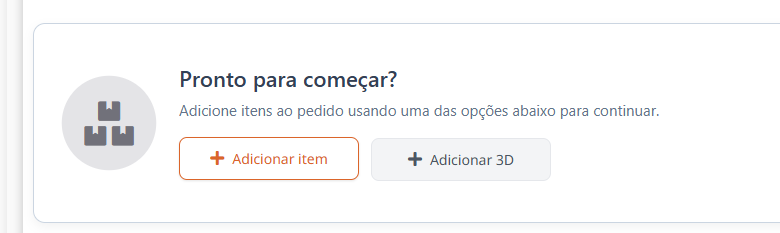
- Após clicar no botão, uma cortina lateral será aberta. Nessa tela é possível adicionar os móveis livremente, sem a necessidade de gerar o 3D.
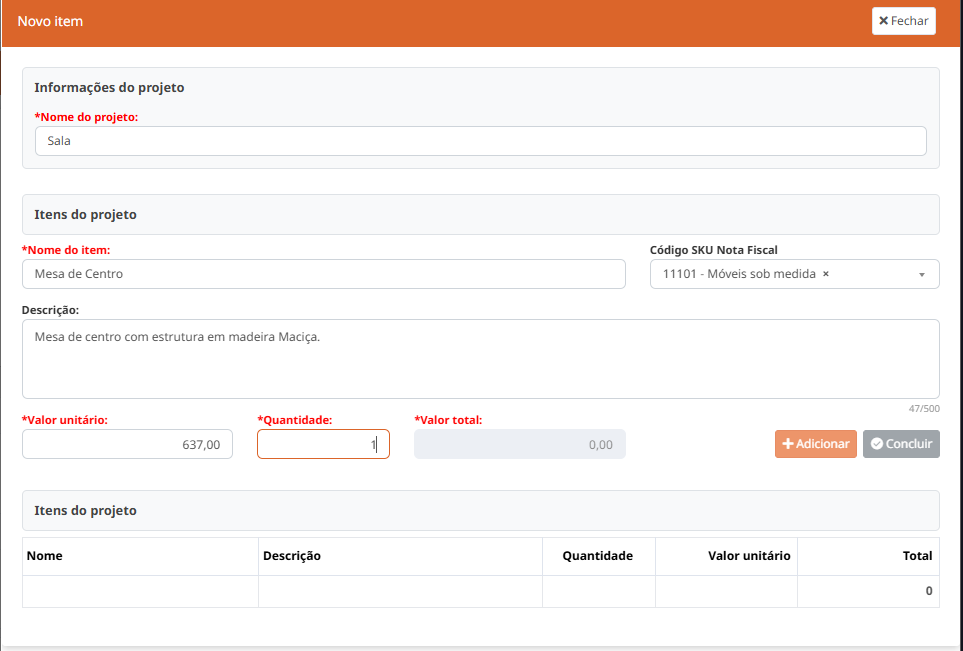
- Inserido todos os itens, só é necessário fechar a janela e os itens estarão já no relatório.
Detalhes do Pedido
Ao adicionar o projeto, o sistema gera um relatório inicial na tela de detalhes do pedido. Este relatório lista os itens provenientes do projeto e seus custos base.
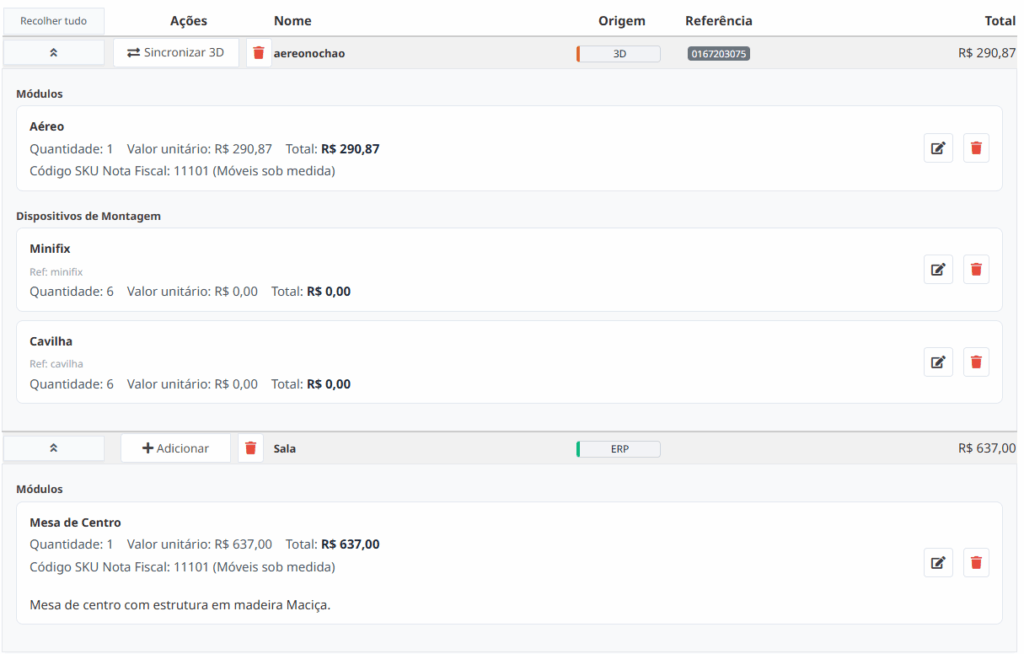
Esta tela de detalhes é onde você refinará o orçamento final.
Alterando valor de um item
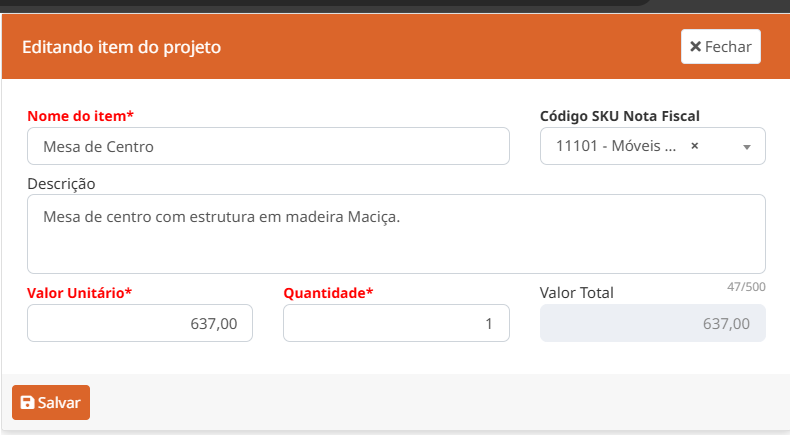
Você pode ajustar o valor de cada item individualmente:
- Localize o item que deseja alterar no relatório.
- Clique no ícone de lápis ao lado do item para editar.

- Insira o novo valor ou ajuste necessário e salve as alterações.
Aplicando Descontos e Despesas:
Definindo o frete
Escolha se a venda contará ou não com algum tipo de frete. defina quem irá ser o responsável por transportar, caso tenha.
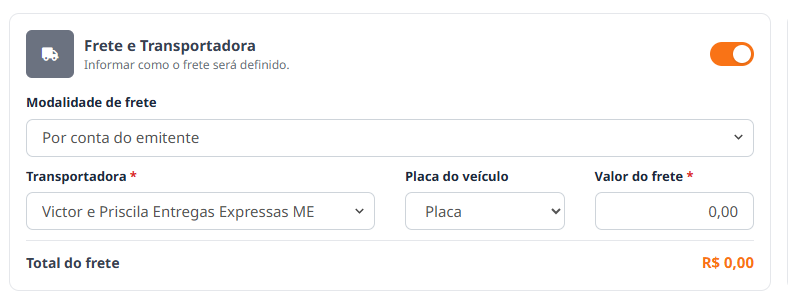
Para que seja possível definir uma Transportadora, é necessário que o cadastro dela tenha sido efetuado no ERP
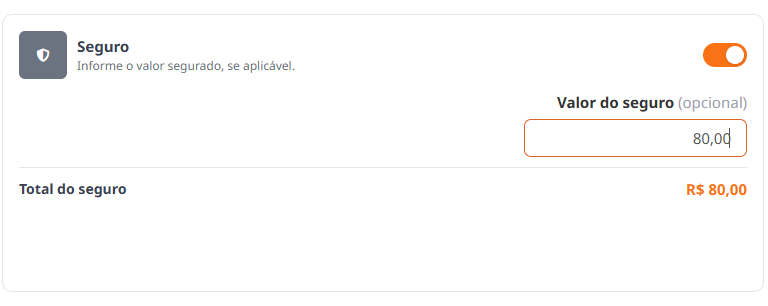
Aplicando o seguro
Caso sua venda conte com algum tipo de seguro, basta ativar a opção e adicionar o valor.
Acréscimos e Descontos
- Localize as áreas para inserir Descontos e Acréscimos na tela de detalhes do pedido.
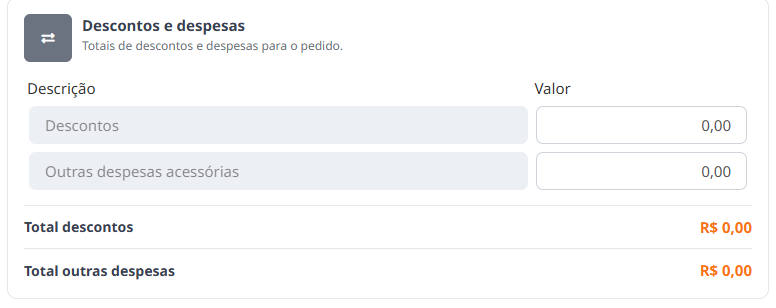
- Insira o valor desejado nos campos correspondentes.
- O sistema irá calcular o valor total do pedido.
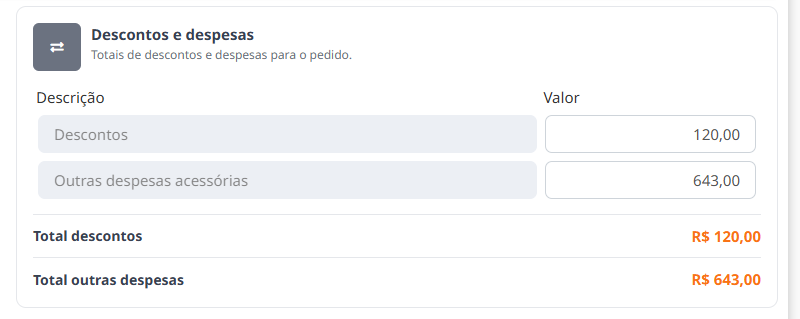
Definindo Forma de recebimento
Defina aqui a forma como seu cliente irá pagar a conta. Lembre que é necessário já ter um banco e forma de recebimento já estabelecidas.
- Ao final do seu pedido, é necessário definir como irá receber os valores.
- Escolha entre recebimento manual ou pelo Gateway de pagamento.
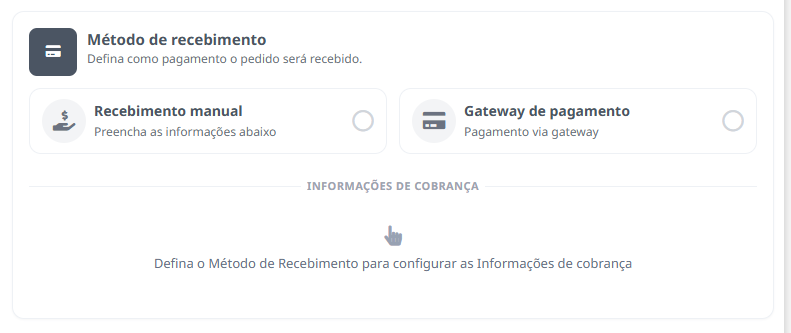
Condição simples
Definindo a forma de recebimento manual, uma janela será exibida para definir banco, forma de recebimento
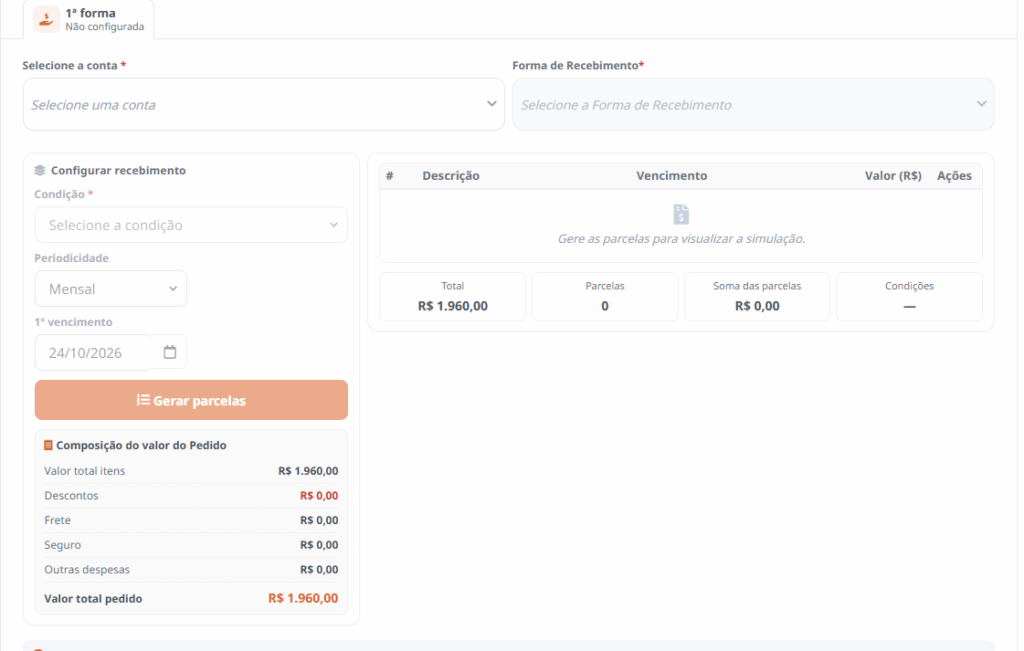
Selecione a conta, a forma de receber, se vai ou não ter parcelas (lembrando que isso é definido nas configurações). Clique em salvar
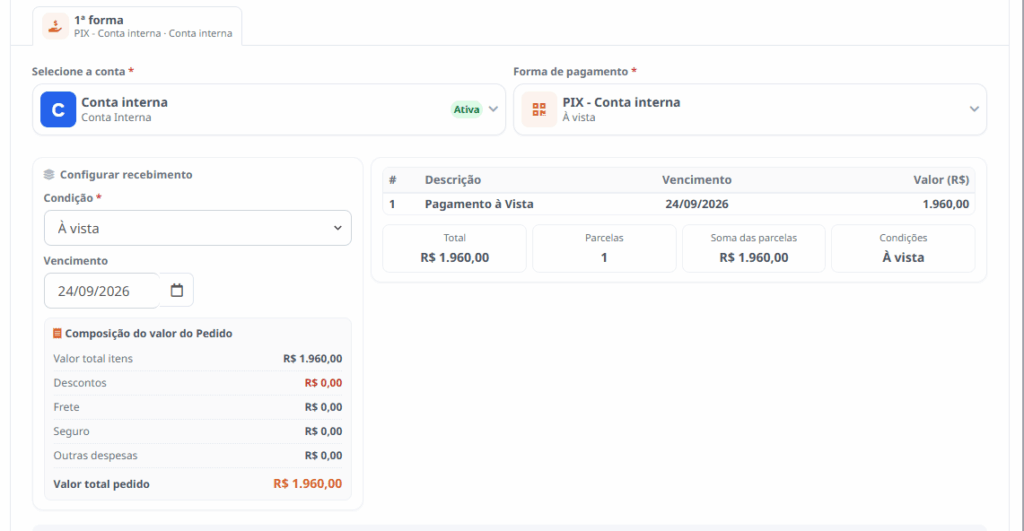
Após isso, veja o resumo da condição de recebimento
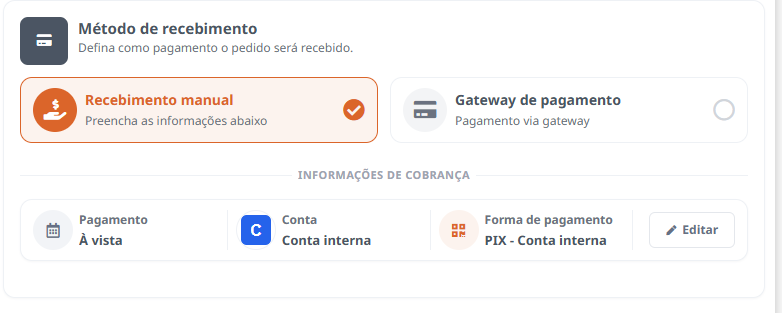
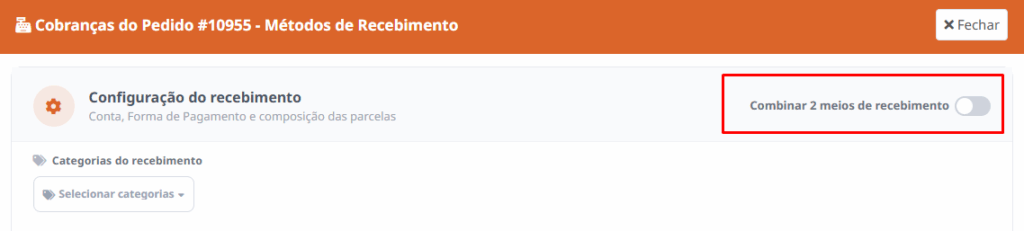
Combinando formas de recebimento
No topo da janela ative a opção de combinar 2 formas de recebimento
E duas abas serão apresentadas
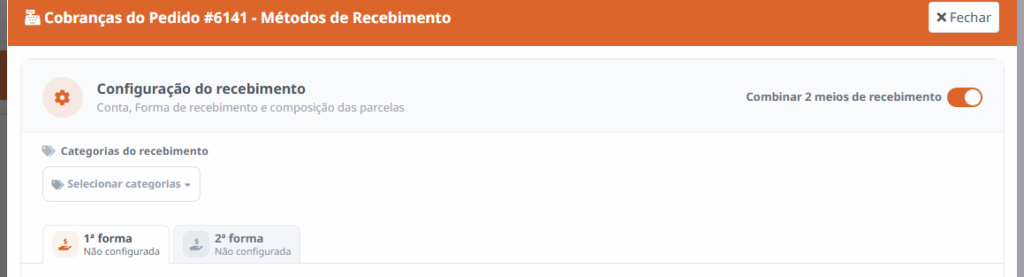
Defina o valor a ser recebido na primeira fora. O resto do valor será alocado para a segunda forma.
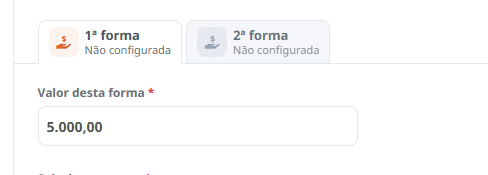
Agora basta completar as configurações de recebimento para cada forma. Clique em salvar e assim o resumo será exibido
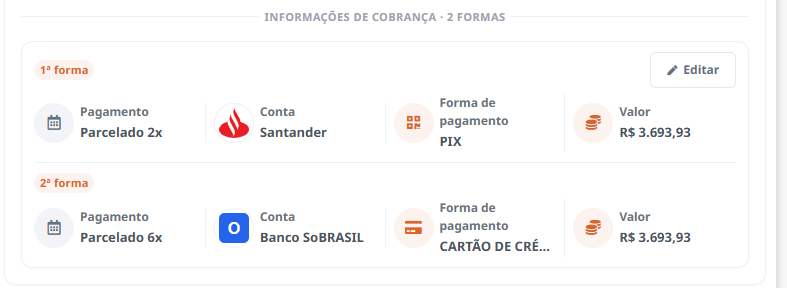
Visualizando e Baixando o Orçamento Final:
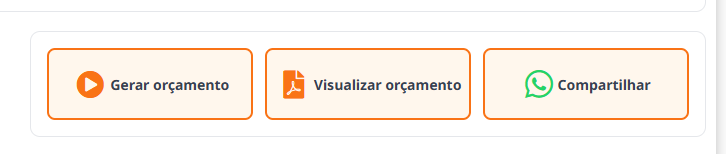
- Localize a opção Gerar orçamento para ver uma versão formatada do orçamento.
- O sistema irá gerar um PDF com o orçamento detalhado, incluindo todos os itens, valores
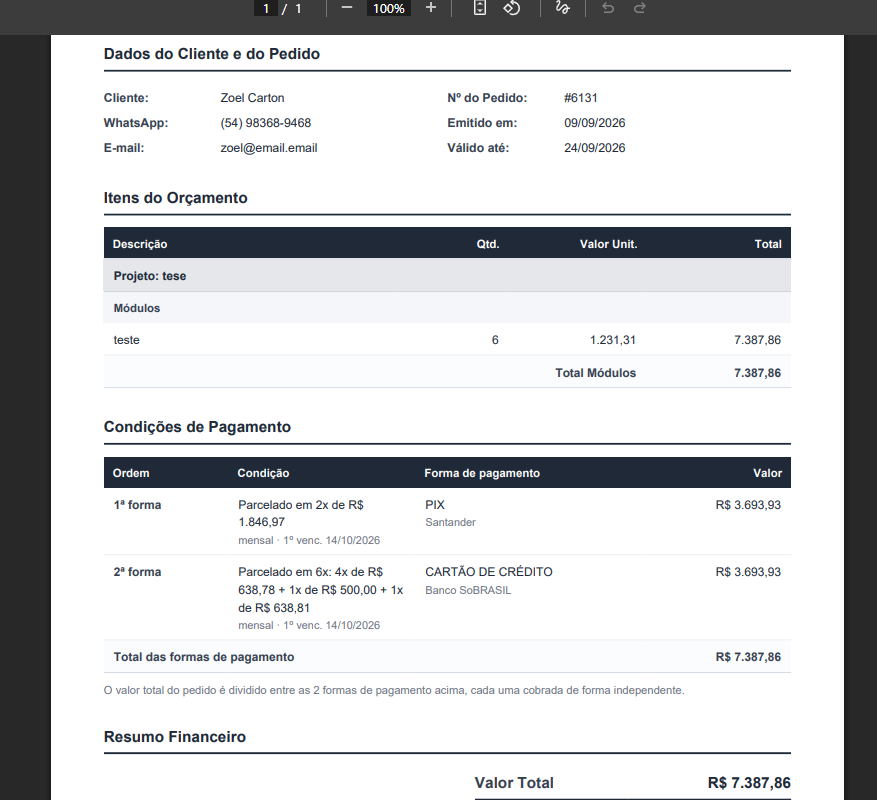
- Use o botão Visualizar para ver a última versão do orçamento e assim conferir os dados.
- Use o botão Compartilhar para enviar o orçamento para seu cliente.
Após esses passos, está tudo pronto para aprovar o pedido.