
Configurações de Máquinas
Qual a sua dúvida?
A tela Configurações de Máquinas permite gerenciar as máquinas cadastradas no sistema, como CNC, guilhotinas e outras equipamentos produtivos. A interface é dividida em duas partes principais: a lista de máquinas e os detalhes por máquina.
Veja o vídeo e entenda como funciona para configurar a sua máquina.
Configurações de Máquinas
Lista de Máquinas
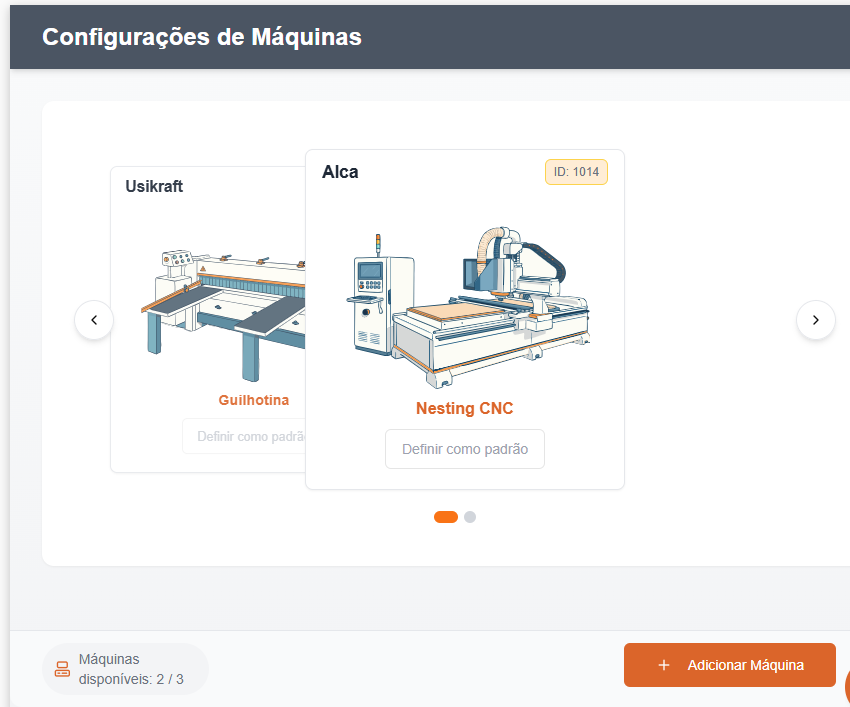
Ao acessar o módulo, o usuário vê uma galeria de cards com todas as máquinas disponíveis. Cada card exibe:
- Ilustração da máquina (ex: Nesting CNC, Guilhotina).
- Nome da máquina (ex: Alca, Usikraft).
- ID único (ex: ID: 1014), visível no canto superior direito do card.
- Botão “Definir como padrão”: Permite marcar uma máquina como padrão para operações específicas.
Na parte inferior, um indicador mostra quantas máquinas estão disponíveis (ex: Máquinas disponíveis: 2 / 3).
Acesso aos Detalhes da Máquina
Ao clicar em uma máquina, o sistema abre a página de configuração da máquina, com abas organizadas por categoria. A aba ativa por padrão é “Informações”, que contém os dados básicos da máquina.
Teremos telas diferentes para cada tipo de máquina, com campos de configurações específicos para CNC e Seccionadora.
Informações
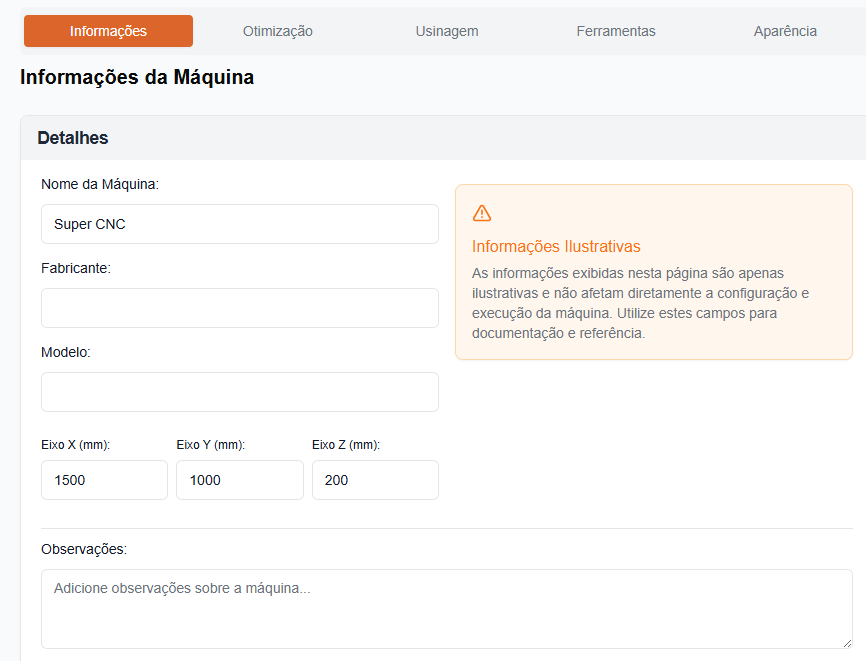
Esta aba reúne campos para documentação e referência técnica — não afeta diretamente a execução, mas é essencial para manutenção e rastreabilidade.
- Nome da Máquina: Nome para que seja fácil identificar a máquina no plano de corte.
- Fabricante: Campo de texto livre.
- Modelo: Campo de texto livre.
- Eixos X, Y, Z (mm): Campos numéricos com valores da dimensão da máquina.
- Observações: Área de texto para anotações gerais sobre a máquina.
⚠️ As informações exibidas nesta aba são apenas ilustrativas e não afetam diretamente a configuração ou execução da máquina. Use esses campos para documentação interna e referência técnica.
Otimização
A aba Otimização permite configurar os parâmetros usados pelo sistema para calcular o melhor encaixe de peças nas chapas, conforme o tipo de máquina selecionada. As configurações variam entre Guilhotina e Nesting, pois os critérios de corte são distintos.
Parâmetros de Corte
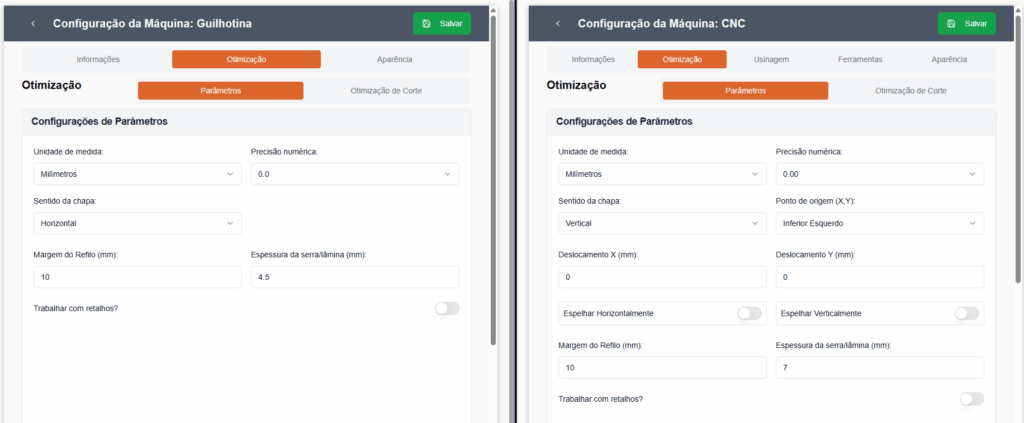
Campos Comuns
- Unidade de medida: Seleção entre Milímetros, Centímetros ou Metros.
- Precisão numérica: Define o número de casas decimais exibidas nos valores (ex: 0.0, 0.00).
- Margem do Refilo (mm): Valor fixo para margem de segurança ao redor da chapa (ex: 10 mm).
- Espessura da serra/lâmina (mm): Espessura da ferramenta de corte.
- Trabalhar com retalhos?: Botão para habilitar ou desabilitar o uso de retalhos na otimização.
- Sentido da chapa: Define a orientação padrão da chapa no equipamento. Pode ser Horizontal ouVertical.
Campos Específicos — CNC
- Sentido da chapa:
Define a orientação da chapa no tampo da máquina:- Vertical (padrão)
- Ponto de origem (X,Y):
Referência inicial do sistema de coordenadas:- Inferior Esquerdo
- Inferior Direito
- Central
- Superior Esquerdo
- Superior Direito
- Deslocamento X (mm) e Deslocamento Y (mm):
Ajustes finos de posicionamento. - Espelhar Horizontalmente / Espelhar Verticalmente: Toggles para inverter o plano de corte nas respectivas direções.
⚙️ Esses campos refletem a natureza contínua e bidimensional do movimento em CNC, onde a referência espacial e a simetria são críticas para a precisão do código G.
O que acontece quando “Trabalhar com retalhos?” está ativado?
Ao ativar a opção “Trabalhar com retalhos?”, são exibidos os seguintes campos adicionais, válidos para ambos os tipos de máquina (Guilhotina e CNC).
- Largura mínima (mm):
Valor mínimo de largura aceitável para um retalho ser considerado válido. Retalhos abaixo desse valor não são incluídos na otimização. - Altura mínima (mm):
Valor mínimo de altura aceitável. - Prioridade de corte dos retalhos:
Define a ordem em que os retalhos são considerados para uso durante a otimização:- Menor para o maior
- Maior para o menor
Essas configurações garantem que apenas retalhos de dimensões úteis sejam aproveitados, evitando desperdício de tempo com sobras inviáveis. A prioridade define se o sistema tenta encaixar primeiro os retalhos menores (para preencher espaços) ou os maiores (para manter peças inteiras).
Otimização de Corte
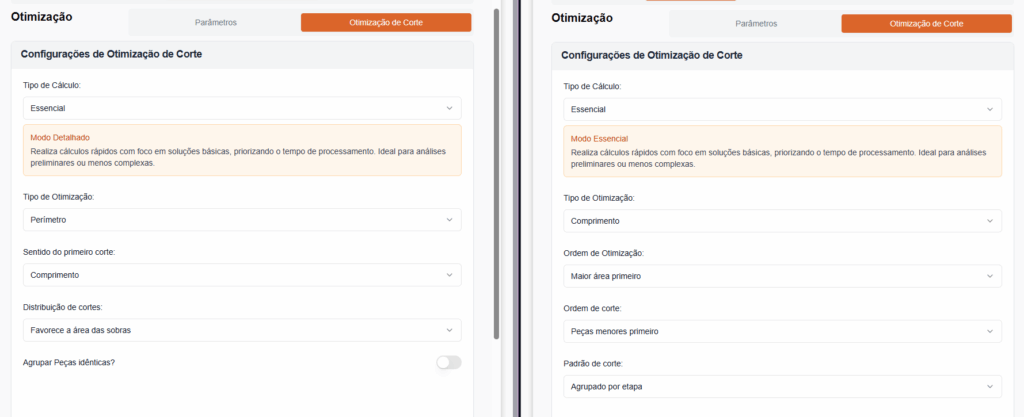
Comum a Ambos os Tipos
Tipo de Cálculo
Define a estratégia de processamento do algoritmo de otimização:
- Essencial: Realiza cálculos rápidos com foco em soluções básicas, priorizando tempo de processamento. Ideal para análises preliminares ou cenários menos complexos.
- Balanceado: Oferece equilíbrio entre tempo de processamento e qualidade da solução. Atende à maioria dos cenários com bom desempenho e otimização eficiente.
- Detalhado: Executa análise mais aprofundada, utilizando maior capacidade de processamento. Pode aumentar significativamente o tempo de cálculo; recomendado apenas quando alta precisão é crítica.
✅ A seleção afeta diretamente o tempo de geração do plano de corte e a qualidade do encaixe.
Guilhotina
Configurações específicas para máquinas que realizam cortes retos:
Tipo de Otimização
- Comprimento
- Largura
- Área
- Perímetro
- Automático: Sistema escolhe dinamicamente o critério com base nas dimensões das peças e da chapa.
Sentido do Primeiro Corte
Define a orientação inicial do corte:
- Comprimento: Ajusta para que seja otimizado levando em conta um corte contínuo usando o comprimento das peças.
- Largura: Ajusta para que seja otimizado levando em conta um corte contínuo usando a largura das peças.
- Automático: Escolhe o melhor sentido com base nas peças e chapas de forma a otimizar o fluxo de corte.
Distribuição de Cortes
Determina como os cortes são distribuídos ao longo da chapa:
- Favorece a área das sobras: Com foco em otimizar cortes que
- Favorece o sentido do corte
Padrão de Corte
Define como as peças são agrupadas:
- Agrupado por etapa
- Agrupado por peça
CNC
Configurações específicas para máquinas de fresagem (ex: Nesting com cabeçote rotativo ou multiferramenta):
Tipo de Otimização
- Misto: considera múltiplos fatores simultaneamente (área, perímetro e orientação).
- Largura
- Comprimento
- Área
- Perímetro
- Automático
Ordem de Otimização
Prioriza o critério principal para o cálculo:
- Maior área primeiro
- Maior perímetro primeiro
- Maior lado primeiro
Padrão de Corte
- Agrupado por etapa
- Agrupado por peça
Ordem de Corte
Define sequência de execução dos cortes:
- Peças menores primeiro: Otimiza o corte iniciando pelas peças menores
- Peças maiores primeiro: Otimiza o corte iniciando pelas peças maiores
- Aleatório: Ajusta o percurso de corte de forma aleatória.
- Direita para esquerda:
- Esquerda para direita:
- Cima para baixo:
- Baixo para cima:
Aparências
A aba Aparência permite personalizar a visualização do simulador de corte, ajustando como as peças, cortes e coordenadas são exibidas na interface gráfica. Essas configurações não afetam a execução física da máquina, apenas a representação visual no sistema.
Padrão de Cores
Define a paleta usada para destacar as peças no plano de corte:
Verde
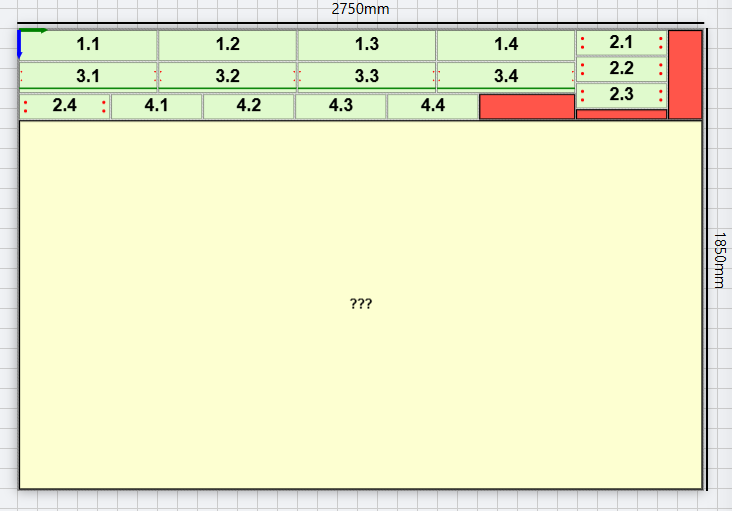
Branco
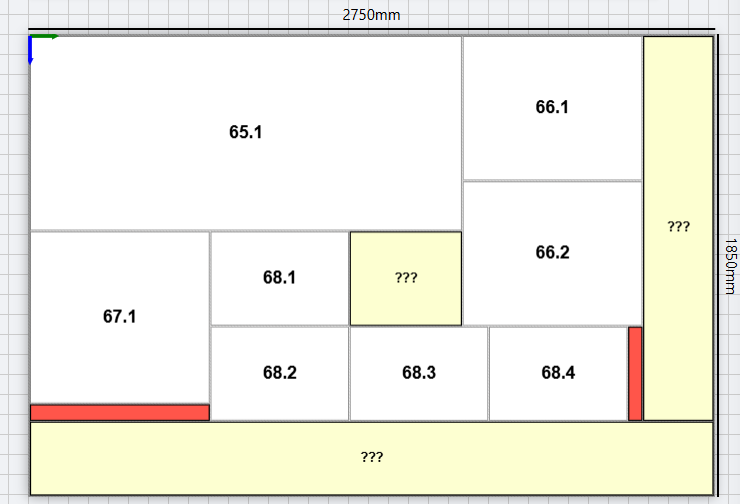
Azul
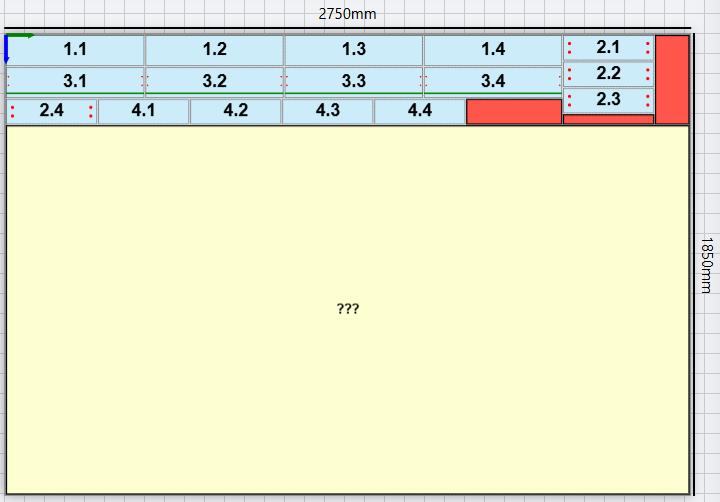
Laranja
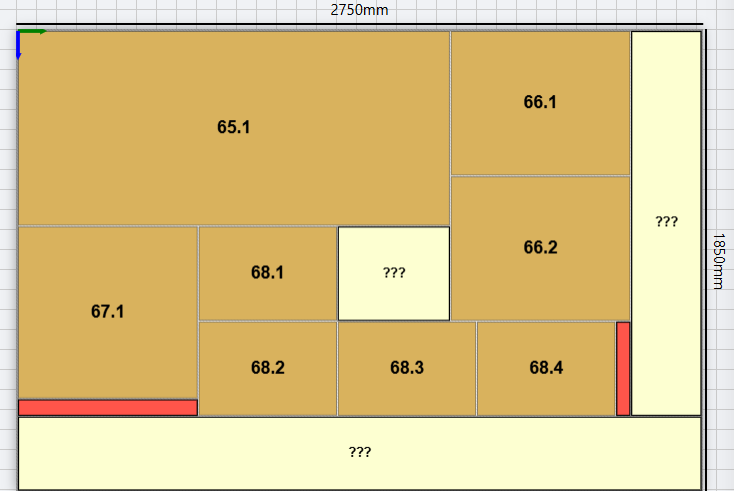
Colorido
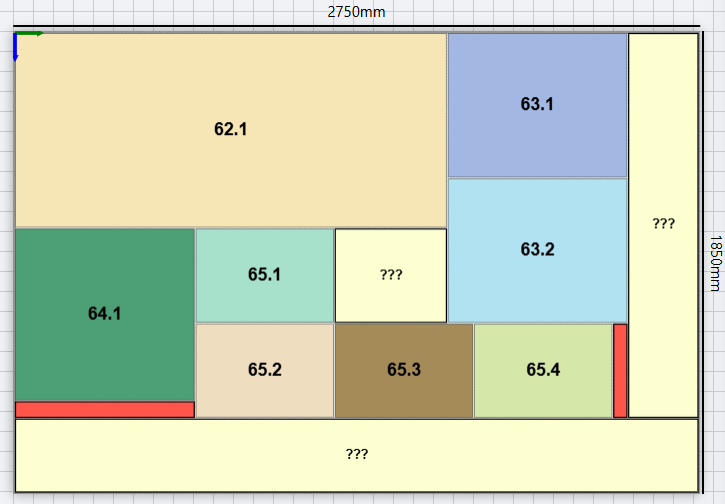
Escala de cinza
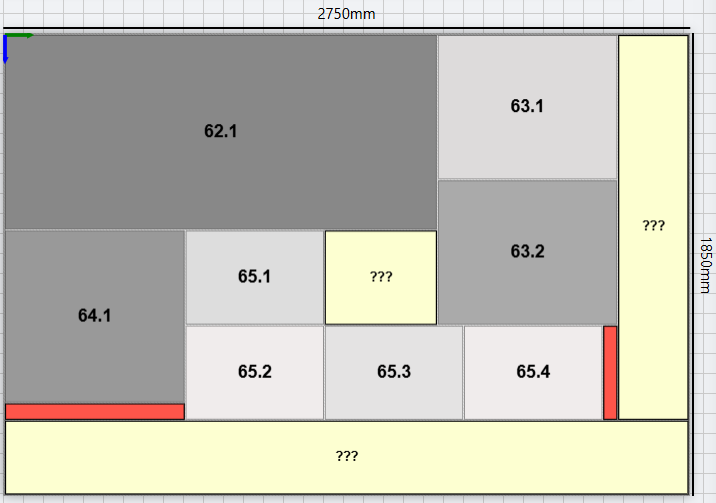
✅ A escolha do padrão influencia diretamente a legibilidade do simulador, especialmente em projetos com muitas peças ou camadas.
Opções de Exibição
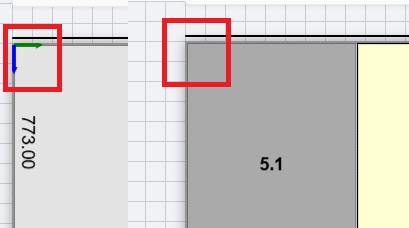
Exibir marcadores de eixo?
Quando habilitado, mostra os rótulos das coordenadas X, Y e Z no simulado
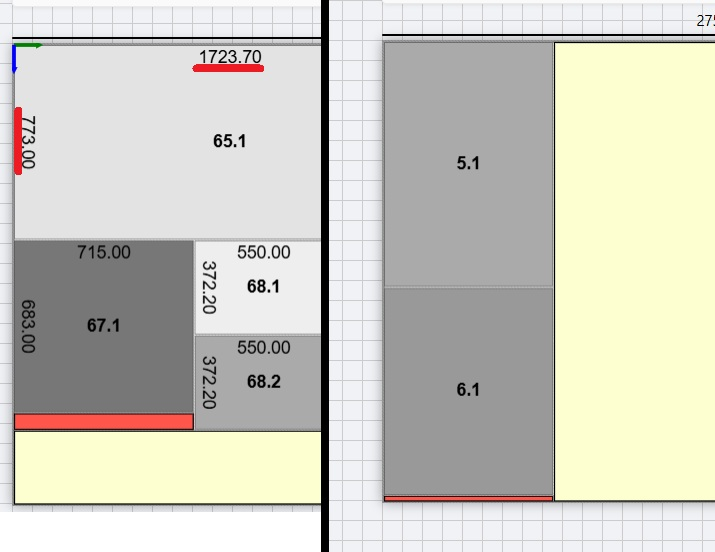
Exibir dimensões das peças?
Ao ativar, exibe as dimensões (altura × largura) diretamente sobre cada peça no simulador.
Exibir posição dos cortes?
Ao ativar, o sistema marca visualmente onde cada corte será realizado na peça.
⚠️ Atenção: Todas essas opções afetam somente a visualização do simulador do plano de corte. Elas não alteram a geração do código G, o cálculo de otimização nem a execução física da máquina.
Usinagem
A aba Usinagem está disponível apenas para máquinas do tipo Nesting e permite configurar parâmetros relacionados à execução de operações de fresagem, como furos, rasgos, contornos e cortes finais. Essas configurações afetam diretamente o código G gerado pelo sistema.
Definições Gerais
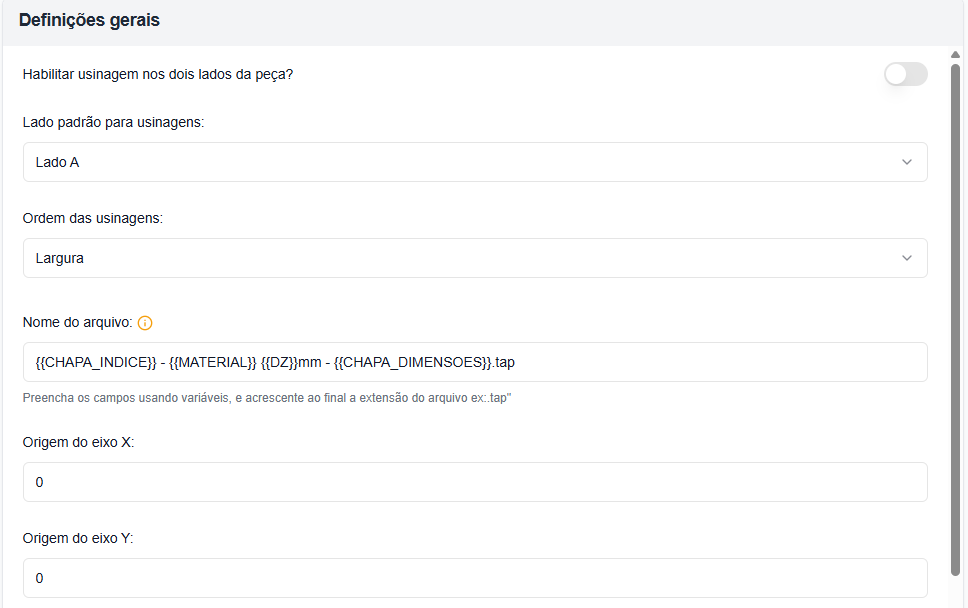
Habilitar usinagem nos dois lados da peça?
- Quando ativado, o sistema gera operações para ambos os lados da peça (útil para peças com acabamento em ambas as faces).
Lado padrão para usinagens:
Seleção do lado inicial para aplicação das operações
- Lado A
- Lado B
- Automático
Ordem das usinagens:
Define a sequência de execução das operações:
- Largura
- Altura
- Automático
Nome do Arquivo
Define o template para nomeação automática dos arquivos de usinagem (ex: .tap, .nc). Utiliza variáveis dinâmicas que são substituídas no momento da geração:
- {{CHAPA_INDICE}} → número sequencial da chapa
- {{MATERIAL}} → nome do material
- {{DZ}} → espessura do material em mm
- {{CHAPA_DIMENSOES}} → dimensões da chapa
✅ Exemplo de uso:
Template: {{CHAPA_INDICE}}-{{MATERIAL}}_{{DZ}}mm-{{CHAPA_DIMENSOES}}.tap
Resultado: 1_Branco_18.0mm_1200x2400mm.tap
⚠️ Atenção: O uso de {{CHAPA_INDICE}} é obrigatório. Sem ele, múltiplas chapas podem gerar arquivos com nomes idênticos, resultando em sobrescrita e perda de rastreabilidade.
Sequência de Operações
Campo de texto onde se define a ordem exata das operações executadas pela máquina. O formato deve ser uma lista separada por vírgulas, por exemplo:
BROCAS,FUROS,RASGOS,CONTORNOS,CORTES
⚙️ A sequência impacta diretamente o tempo de ciclo e a qualidade do acabamento. Alterações devem ser validadas antes do uso produtivo.
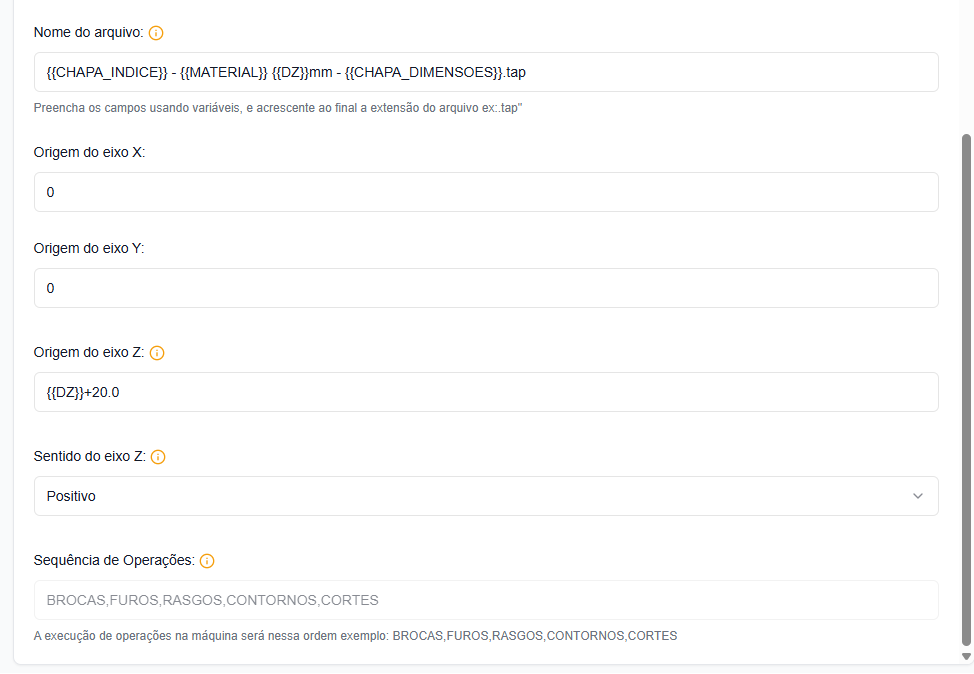
Origem do Eixo Z
Define a altura inicial do ferramental em relação à base da chapa. O valor padrão é {{DZ}}+20.0, onde {{DZ}} é a espessura do material.
- Exemplo: Se {{DZ}} = 18.0, então {{DZ}}+20.0 = 38.0 → o ferramental inicia 38 mm acima da base da chapa (Embaixo do mdf), garantindo uma altura de segurança.
A calibração da máquina determina a referência a ser usada:
- {{DZ}}+20.0: quando a calibração é feita com a ferramenta abaixo da chapa/material que será usado. (referência positiva).
- 25.0: Usa somente o valor adicional de movimento livre quando a calibração é feita com a ferramenta acima do material (o ponto zero esta no topo da superfície; profundidade é negativa).
Escolher incorretamente pode causar colisões ou usinagem incompleta.
Sentido do Eixo Z
Define a direção do movimento ao executar operações de profundidade:
- Positivo (padrão): o eixo Z move-se para cima quando o valor aumenta. Usado com calibração em referência positiva.
- Negativo: o eixo Z move-se para baixo quando o valor aumenta. Usado com calibração em referência negativa (ferramenta encostada).
⚠️ Esta configuração deve estar alinhada com a Origem do eixo Z e com o método de calibração adotado na sua máquina.
Essa aba é fundamental para garantir que o código G gerado seja compatível com o comportamento físico da CNC, assegurando precisão, segurança e eficiência na produção.
Ferramentas
A aba Ferramentas permite gerenciar as ferramentas utilizadas nas operações de usinagem (fresas, brocas, contornos). A interface exibe duas seções: Ferramentas Padrão (pré-configuradas pelo sistema) e Ferramentas Personalizadas (criadas pelo usuário ou suporte). O usuário pode alternar entre visualização em Lista ou Grid, e cada ferramenta é representada por um cartão com ilustração, nome, diâmetro, tipo de operação e parâmetros técnicos.
Visualização
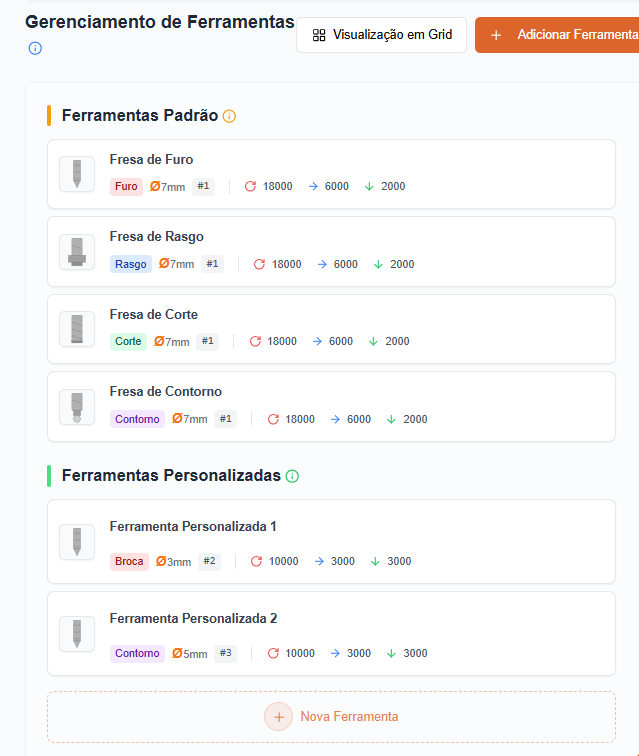
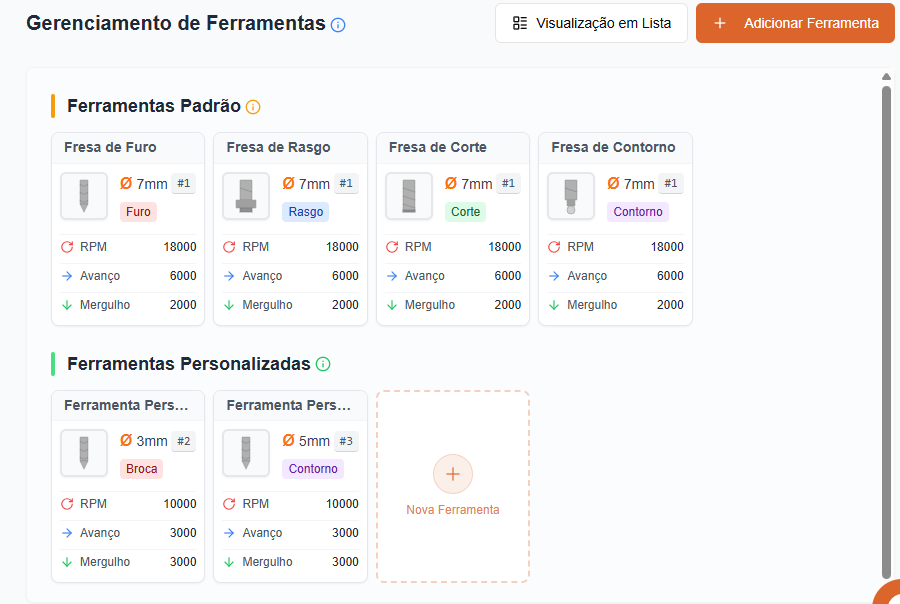
O usuário pode alternar entre dois modos de exibição:
- Lista: Apresenta as ferramentas em formato de tabela, com informações organizadas em linhas.
- Grid: Exibe cada ferramenta como um cartão visual com ilustração, nome, parâmetros e status.
Estrutura do Cartão de Ferramenta
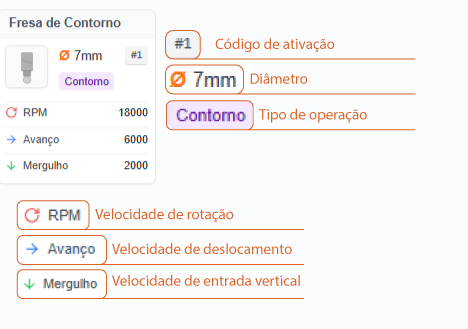
Cada ferramenta é representada por um cartão com os seguintes elementos:
- Ilustração da ferramenta: Ícone que identifica o tipo (ex: fresa de furo, contorno).
- Nome da ferramenta: Ex: Fresa de Contorno.
- Código de ativação: Identificador único (ex: #1), exibido ao lado do diâmetro.
- Diâmetro: Valor em milímetros (ex: 7mm), destacado em destaque visual.
- Tipo de operação: Etiqueta colorida indicando a função: Contorno, Furo, Rasgo, Broca.
- Parâmetros técnicos (visíveis no cartão):
- RPM: Velocidade de rotação (ex: 18000)
- Avanço: Velocidade de deslocamento (ex: 6000)
- Mergulho: Velocidade de entrada vertical (ex: 2000)
Ao clicar em uma ferramenta, abre-se a tela de edição com três abas principais: Informações, Velocidades e Parâmetros. O conteúdo dessas abas varia conforme o tipo de ferramenta selecionado.
Tipos de Ferramentas (Fresas)
Todas as ferramentas compartilham os seguintes campos básicos:
- Código de Ativação: Identificador único usado pelo sistema (ex: 1).
- Diâmetro (mm): Valor físico da ferramenta (ex: 7 mm).
- Velocidades (aba comum):
- Velocidade de Rotação (RPM)
- Velocidade de Deslocamento (movimento rápido)
- Velocidade de Mergulho (penetração vertical)
- Velocidade de Ataque (corte durante usinagem)
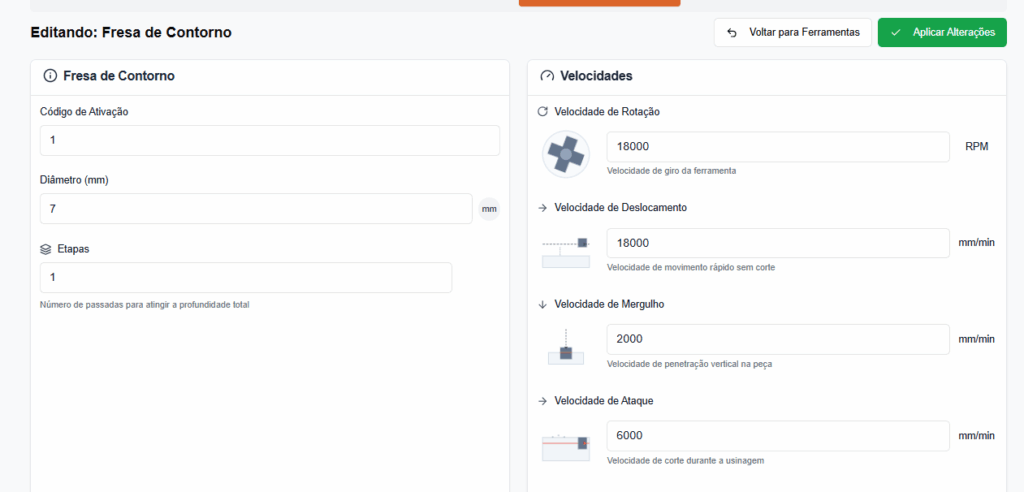
Fresa de Contorno
- Não possui aba Parâmetros.
- Configuração mínima: apenas Código, Diâmetro, Etapas (número de passadas para profundidade total).
- Utilizada para seguir o perímetro da peça; não requer alinhamento específico.
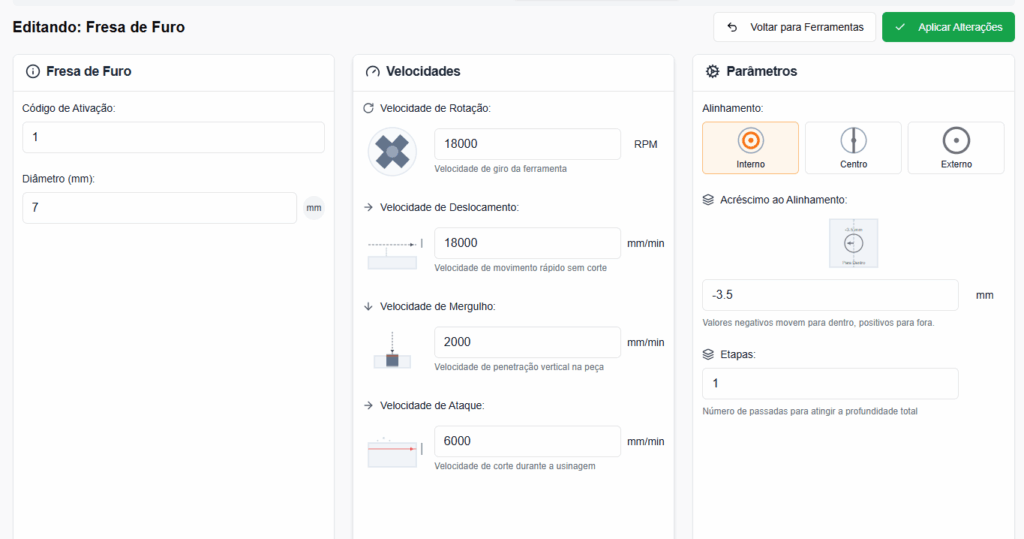
Fresa de Furo
- Alinhamento: Interno, Centro ou Externo.
- Acréscimo ao Alinhamento: Ajuste fino em mm (ex: -3.5), onde valores negativos movem a ferramenta para dentro e positivos para fora.
- Etapas: Número de passadas (ex: 1).
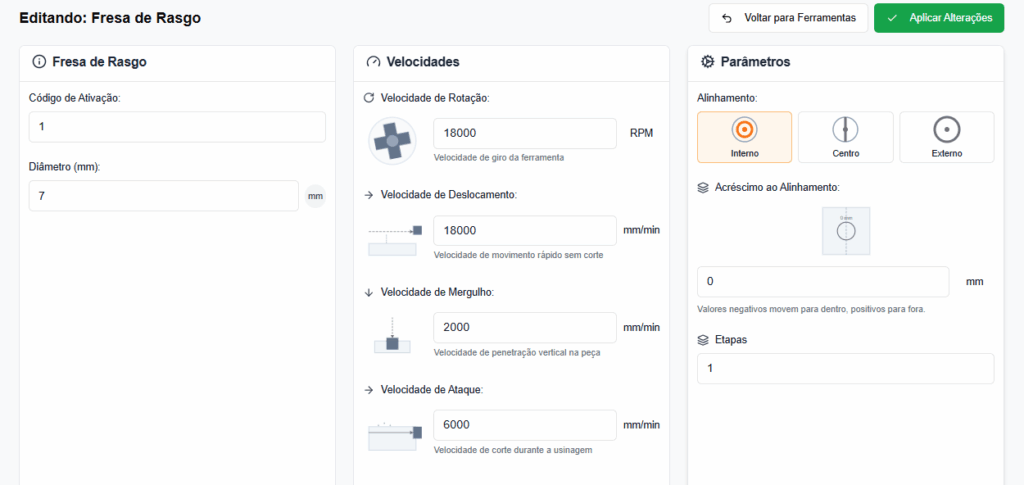
Fresa de Rasgo
- Estrutura idêntica à da Fresa de Furo, mas com:
- Acréscimo ao Alinhamento padrão = 0 mm (nenhum deslocamento).
- Utilizada para ranhuras lineares, geralmente com alinhamento neutro.
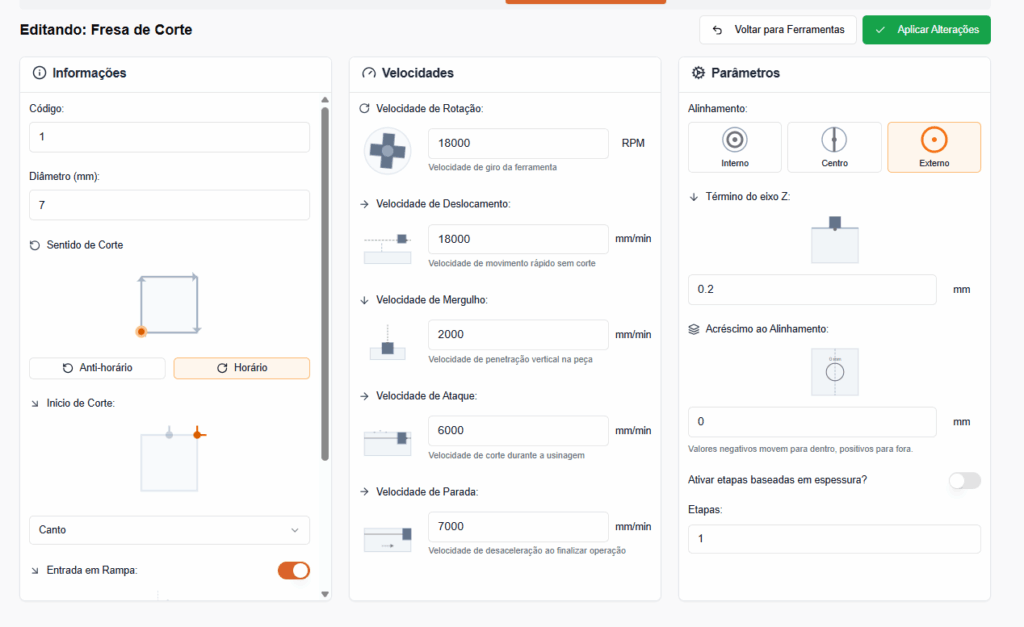
Fresa de Corte
A mais completa das ferramentas padrão, com configurações específicas para cortes contínuos:
Informações
- Sentido de Corte: Seleção entre Anti-horário (padrão) ou Horário, com visualização gráfica.
- Início de Corte: Define o ponto de referencia para o inicio do corte da peça (ex: Canto ou Centro).
- Entrada em Rampa: Toggle ativado por padrão. Ao ativar, exibe:
- Comprimento da rampa (mm) (ex: 50)
- Acréscimo ao final do percurso (ex: 0)
Parâmetros
- Alinhamento: Interno, Centro ou Externo (padrão: Externo).
- Término do eixo Z: Profundidade final em mm (ex: 0.2).
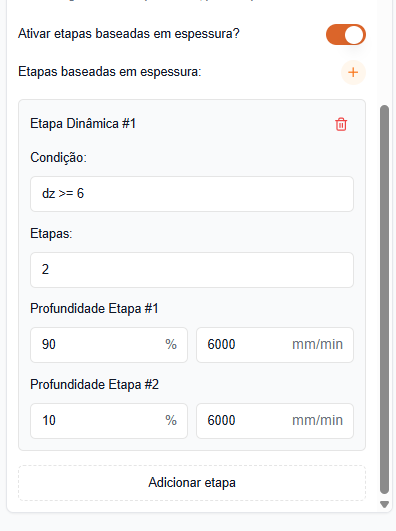
- Ativar etapas baseadas em espessura?: Toggle que, ao ser ativado, revela:
- Etapas dinâmicas:
Cada etapa tem:- Condição (ex: dz >= 6, onde dz = espessura do material)
- Número de etapas (ex: 2)
- Profundidade por etapa (% + velocidade de ataque, ex: 90% @ 6000 mm/min e 10% @ 6000 mm/min)
- Botão “Adicionar etapa” para criar novas condições.
- Etapas dinâmicas:
Ferramentas Personalizadas
As Ferramentas Personalizadas são criadas pelo usuário ou suporte para atender a necessidades específicas que não são cobertas pelas ferramentas padrão (Contorno, Furo, Rasgo, Corte). Elas seguem a mesma estrutura de edição, mas com maior flexibilidade na definição do tipo e comportamento.
Ao criar uma nova ferramenta, o usuário escolhe a imagem padrão da ferramenta a partir de uma lista, que inclui, por exemplo:
- Fresa de Perfil
- Broca
- Fresa de Rasgo
- Fresa Invertida
- Fresa T-Slot
Edição de Ferramenta Personalizada
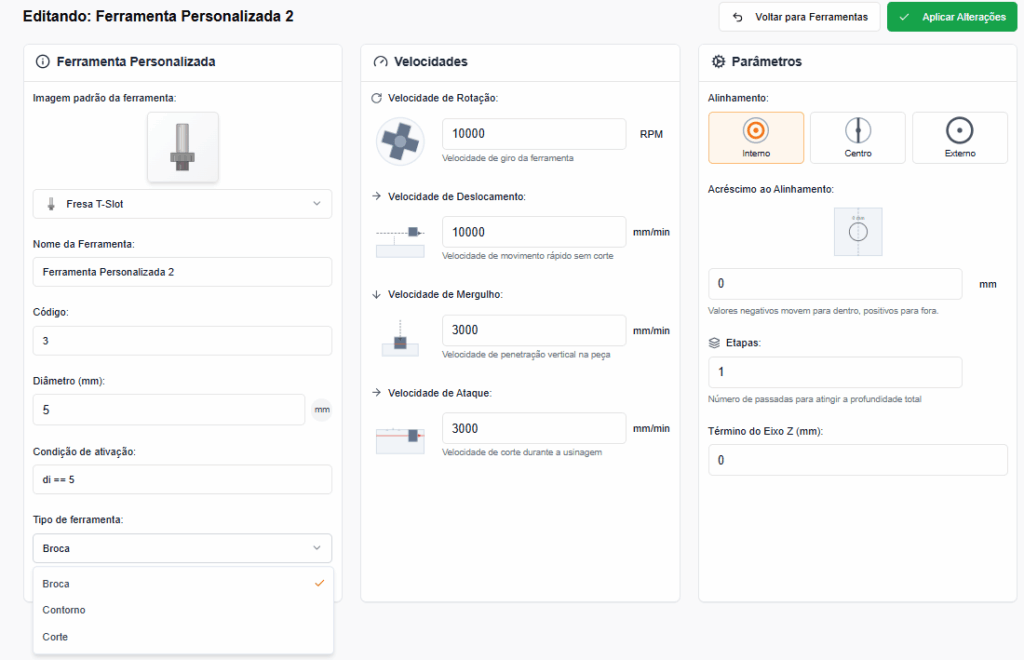
A tela de edição contém três abas principais:
Informações
- Imagem padrão da ferramenta: Dropdown com ilustrações pré-definidas (ex: Fresa T-Slot).
- Nome da Ferramenta: Campo livre (ex: Ferramenta Personalizada 2).
- Código: Identificador único (ex: 3).
- Diâmetro (mm): Valor numérico (ex: 5).
- Condição de ativação: Campo de expressão lógica (ex: di == 5), onde di representa o diâmetro da ferramenta. Usado para ativação condicional em planos de corte.
- Tipo de ferramenta: Dropdown com os tipos listados acima (ex: Broca).
Velocidades
- Velocidade de Rotação (RPM)
- Velocidade de Deslocamento (mm/min)
- Velocidade de Mergulho (mm/min)
- Velocidade de Ataque (mm/min)
⚙️ Os valores são configuráveis independentemente do tipo, permitindo adaptação precisa ao material e à máquina.
Parâmetros
- Alinhamento: Interno, Centro ou Externo (padrão: Interno).
- Acréscimo ao Alinhamento: Ajuste fino em mm (ex: 0).
- Etapas: Número de passadas para profundidade total (ex: 1).
- Término do eixo Z: Profundidade final em mm (ex: 0).
🔁 Ferramentas personalizadas podem ser duplicadas, editadas ou excluídas a qualquer momento. Não há restrição de uso, desde que o tipo selecionado seja compatível com a operação desejada.
Com essa funcionalidade, o sistema permite total adaptabilidade à realidade produtiva da marcenaria — sem limites impostos por configurações rígidas.