
Histórico de Peças
Qual a sua dúvida?
A tela de Consulta de Peças permite que os operadores e administradores busquem informações detalhadas sobre qualquer peça do sistema. A partir do código da peça, é possível visualizar seu projeto, dimensões, histórico de operações e, se necessário, a peça que a substituiu em caso de avaria.
Tela Vazia
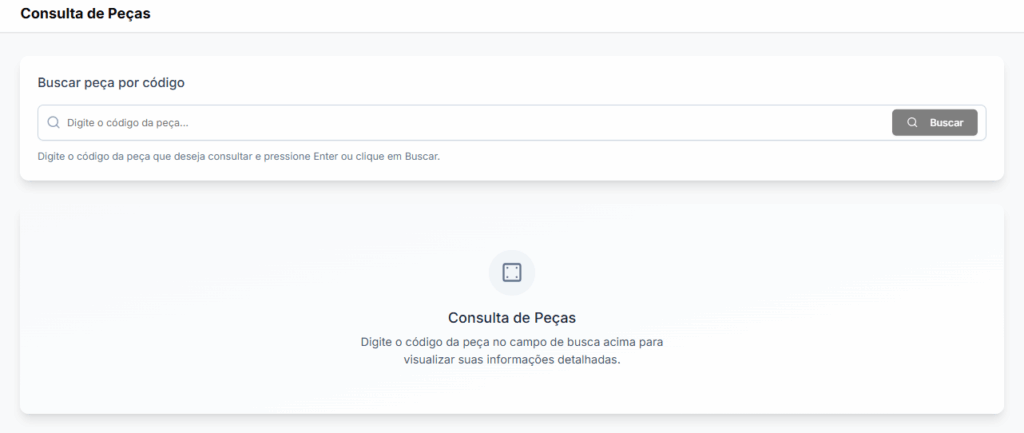
Na primeira vez que a tela é aberta, ela exibe um estado vazio:
- Campo de Busca: Um campo de texto onde o usuário deve digitar o código da peça.
- Botão Buscar: Botão para iniciar a pesquisa.
- Mensagem Informativa: Texto explicando como usar a função.
Pesquisa feita
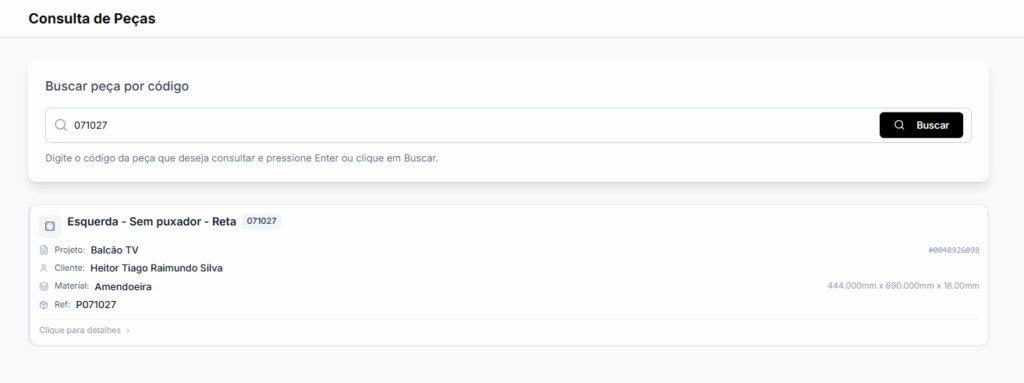
Após digitar um código e clicar em “Buscar”, a tela exibe os resultados:
- Resultado da Busca: Uma card com as informações principais da peça encontrada.
- Nome da Peça: Nome descritivo da peça (ex: “Esquerda – Sem puxador – Reta”).
- Código da Peça: Código único da peça (ex: 071027).
- Projeto: Nome do projeto ao qual a peça pertence (ex: “Balcão TV”).
- Cliente: Nome do cliente associado ao projeto.
- Material: Tipo de material usado na peça (ex: “Amendoira”).
- Referência: Código de referência interno (ex: “P071027”).
- Dimensões: Largura, altura e espessura da peça.
- Link para Detalhes: Botão ou texto para acessar as informações completas da peça.
Detalhes da Peça
Clicando no link “Clique para detalhes”, o usuário é redirecionado para a página de detalhes da peça:
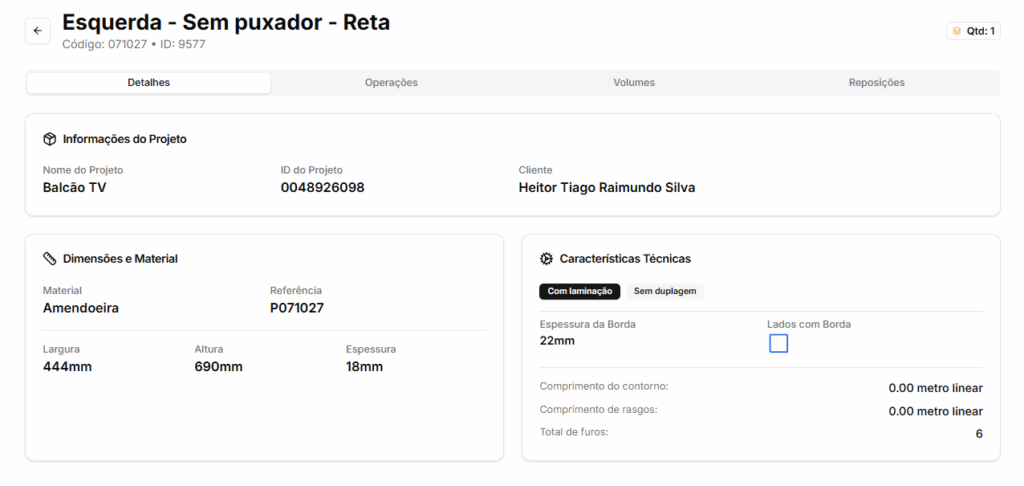
Informações do Projeto
- Nome do Projeto: Nome completo do projeto (ex: “Balcão TV”).
- ID do Projeto: Identificador único do projeto.
- Cliente: Nome do cliente responsável pelo projeto.
Dimensões e Material
- Material: Tipo de material usado (ex: “Amendoira”).
- Referência: Código de referência (ex: “P071027”).
- Largura, Altura, Espessura: Dimensões exatas da peça.
Características Técnicas
- Com laminação / Sem duplagem: Indicadores visuais das características técnicas da peça.
- Espessura da Borda: Espessura da borda aplicada (ex: “22mm”).
- Lados com Borda: Caixa de seleção indicando se a peça possui bordas nos lados.
- Comprimento do contorno: Medida total do contorno da peça.
- Comprimento de rasgos: Total dos comprimentos dos rasgos na peça.
- Total de furos: Número total de furos na peça.
Operações Executadas na Peça
Nesta aba, é possível visualizar o histórico de todas as operações realizadas na peça:
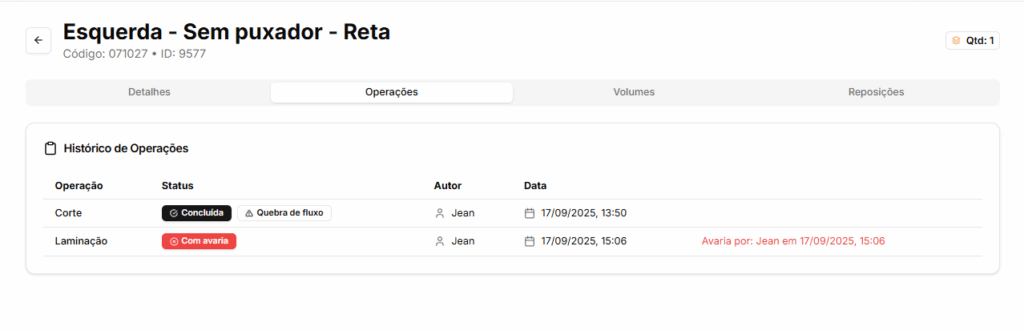
⚠️ Observação: O status “Com avaria” indica que a peça foi marcada como avariada durante a operação. O sistema registra automaticamente o operador e a data da avaria.
Reposição
Se a peça tiver sido avariada, esta aba mostra a peça que a substituiu:
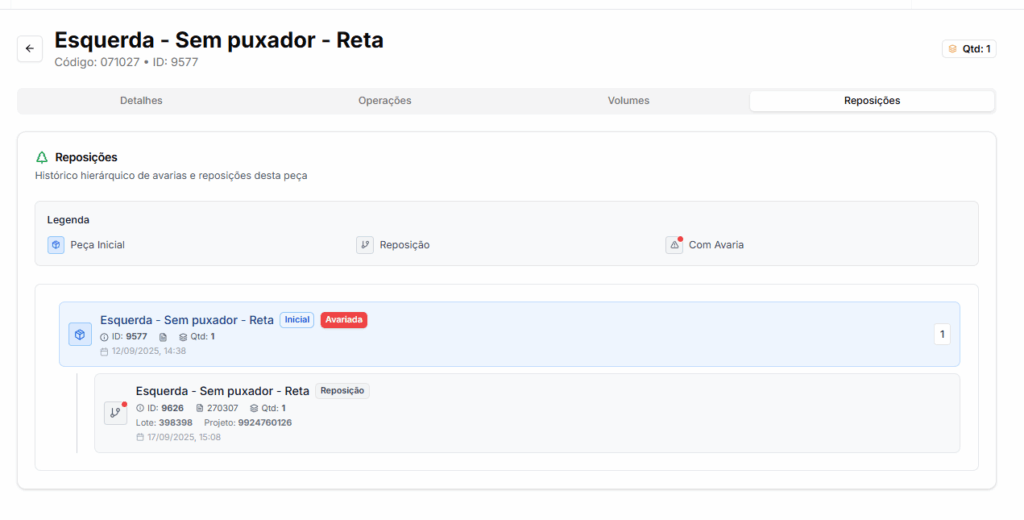
Legenda
- Peça Inicial: Ícone azul representando a peça original.
- Reposição: Ícone cinza representando a peça substituta.
- Com Avaria: Ícone vermelho indicando que a peça está avariada.
Histórico Hierárquico
- Peça Inicial: A peça original que foi avariada (ex: “Esquerda – Sem puxador – Reta”).
- Reposição: A nova peça criada para substituir a avariada (ex: “Esquerda – Sem puxador – Reta” com ID diferente).
- Informações da Reposição:
- ID: Identificador único da peça substituta.
- Código: Código da peça substituta.
- Quantidade: Quantidade de peças substitutas.
- Lote: Lote ao qual a peça substituta pertence.
- Projeto: Projeto ao qual a peça substituta pertence.
- Data: Data em que a reposição foi criada.
Fluxo: O sistema mantém um histórico hierárquico completo, permitindo rastrear facilmente a origem de cada peça e sua relação com a peça original avariada.
Volumes
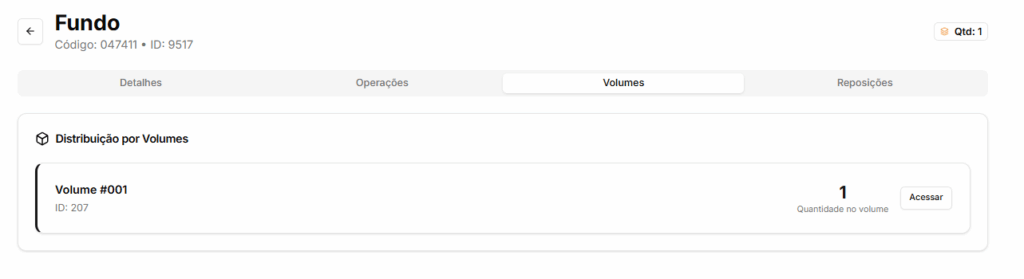
Nesta aba, é possível verificar se a peça está ou não em um volume:
Distribuição por Volumes
- Volume #001: Nome do volume ao qual a peça pertence.
- ID: 207: Identificador único do volume.
- Quantidade no volume: Número de unidades dessa peça contidas no volume.
- Acessar: Botão para abrir o detalhe do volume e visualizar todas as peças e insumos nele contidos.
Observação: Se a peça não estiver em nenhum volume, esta seção será vazia.