
Configurações e Detalhes
Qual a sua dúvida?
Configurações gerais do DinaBox
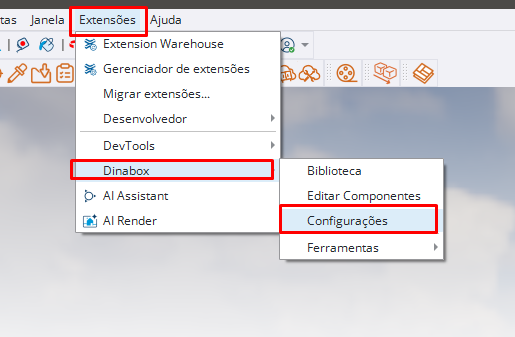
A janela de configurações do DinaBox fica disponível através da aba de extensões na barra de ferramentas do SketchUp.
Após esse passo será aberta a janela de interface de configurações, podendo ser ajustadas configurações gerais como: tema, idioma, precisão do sistema, redimensionamento automático de janela, diretório para pasta de arquivos CNC, diretório do arquivo executável do render, e também limpeza/exclusão para componentes e materiais acumulados no sistema (caches).
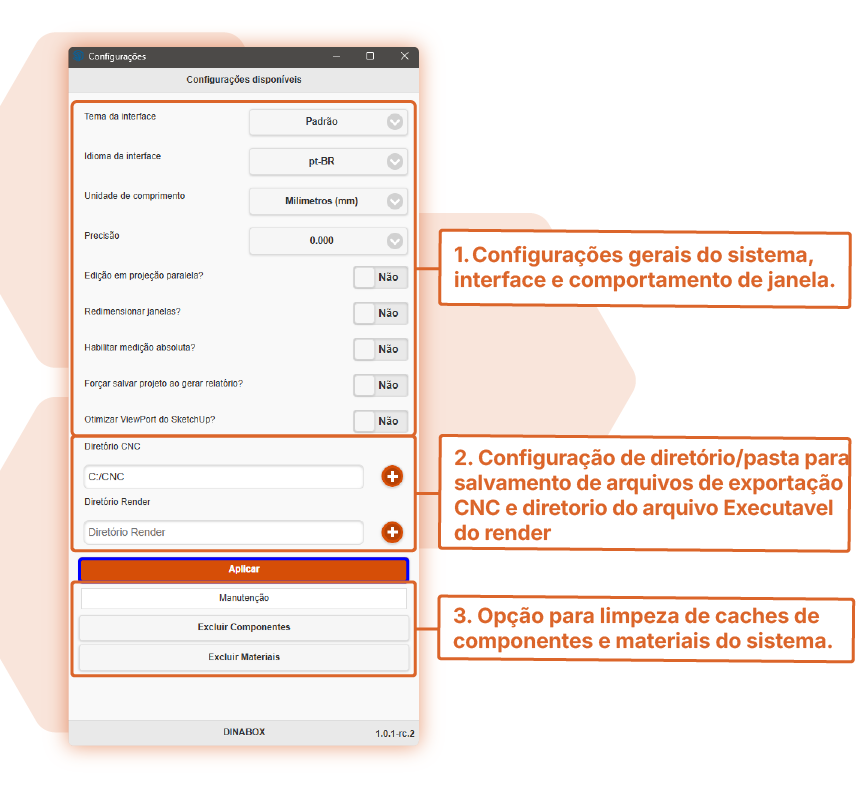
Após definir as configurações, deve ser clicado em “Aplicar”, para que sejam atualizadas no sistema.
Detalhes do projeto
Para acessarmos a janela de interface de configuração de dados do projeto basta clicar no ícone disponível na barra de ferramentas do Dinabox:

Após abrirmos a janela podemos alterar as definições principais que serão agregadas nesse projeto, todas as definições aqui serão de enorme importância para a continuidade do projeto ou finalização do mesmo.
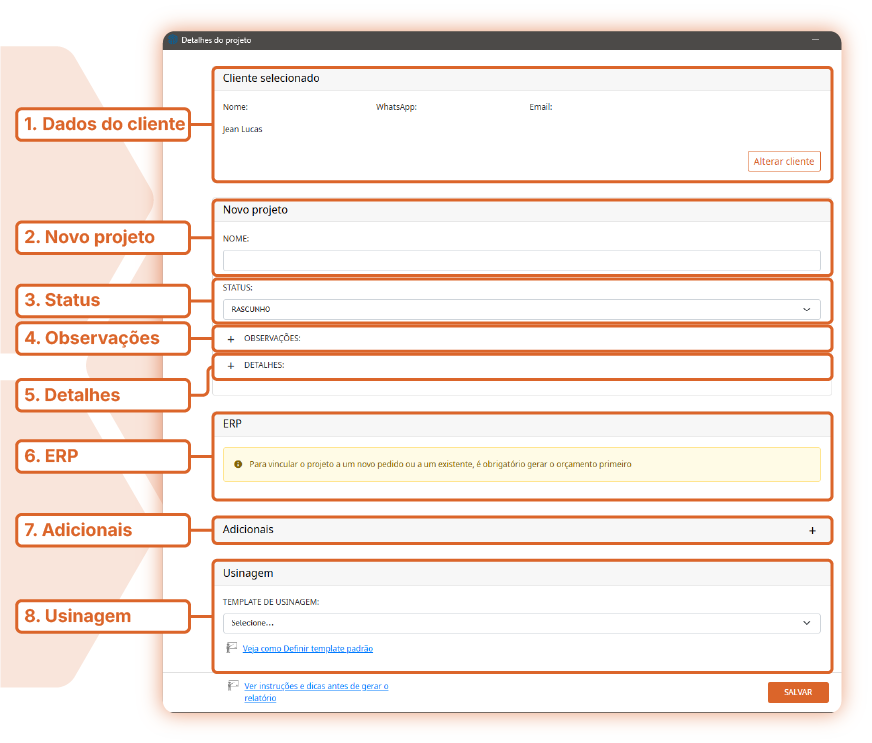
A janela de Detalhes do Projeto centraliza as informações cadastrais, status de comercialização e parâmetros de engenharia do ambiente.
1. Dados do Cliente
Seção que exibe as informações básicas do comprador vinculado ao projeto, como Nome, WhatsApp e Email. Conta com o botão Alterar cliente no canto direito, permitindo trocar o vínculo do cliente cadastrado neste projeto.
2. Novo Projeto
Campo destinado à identificação do projeto. Contém a caixa de texto NOME: para digitação do título do ambiente ou módulo (ex: Cozinha 01).
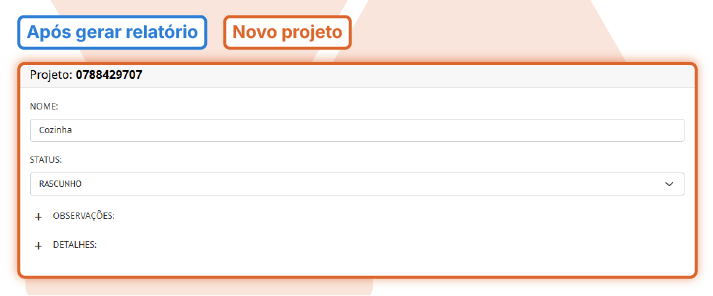
Após gerar relatório: O bloco passa a exibir no cabeçalho um campo extra contendo o código identificador numérico único do projeto (ex: Projeto: 0788429707).
3. Status
Menu suspenso para controle do ciclo de vida e governança do projeto. Permite alterar a fase do projeto entre três estados principais:
- RASCUNHO: Fase inicial de orçamento e ajustes no projeto.
- VENDA FECHADA: Comercialização confirmada.
- PRODUÇÃO: Ao definir este status, o sistema bloqueia o projeto, impedindo novas alterações para garantir que a fábrica produza exatamente a versão aprovada.
4. Observações
Campo expansível (indicado pelo botão +) para inserção de notas gerais, restrições de montagem ou avisos importantes sobre o projeto.
5. Detalhes
Campo expansível (indicado pelo botão +) para inclusão de especificações técnicas complementares ou detalhes construtivos adicionais do ambiente.
6. ERP
Seção de integração comercial responsável pelo vínculo do projeto com o módulo de vendas/gestão. Exibe a mensagem de aviso: “Para vincular o projeto a um novo pedido ou a um existente, é obrigatório gerar o orçamento primeiro”.
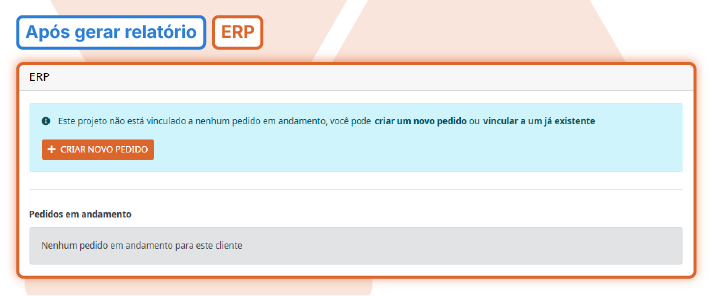
Após gerar relatório: O painel libera as opções de integração para criar um novo pedido através do botão + CRIAR NOVO PEDIDO ou vincular o projeto a um pedido já existente em andamento para aquele cliente.
7. Adicionais
Bloco expansível (indicado pelo ícone +) para inclusão de custos extras, serviços de terceiros, frete ou componentes adicionais utilizados no orçamento.
8. Usinagem
Responsável por definir o padrão de furação e usinagem da produção. No campo TEMPLATE DE USINAGEM, utilize o menu suspenso para selecionar o modelo/template de ferragens e conexões (ex: Parafuso Router). Também contém um link direto de ajuda (“Veja como Definir template padrão”). Este campo é dedicada para o Plugin V1.
Após realizada qualquer alteração nessa interface deve ser clicado no botão “salvar” no canto inferior direito da janela, para que as informações sejam atualizadas no sistema.