
Gerenciador de Retalhos
Qual a sua dúvida?
Tela principal
A tela de Gerenciar Retalhos permite visualizar, editar, imprimir etiquetas e excluir retalhos cadastrados no sistema. A interface oferece dois modos de exibição: Cards e Lista.
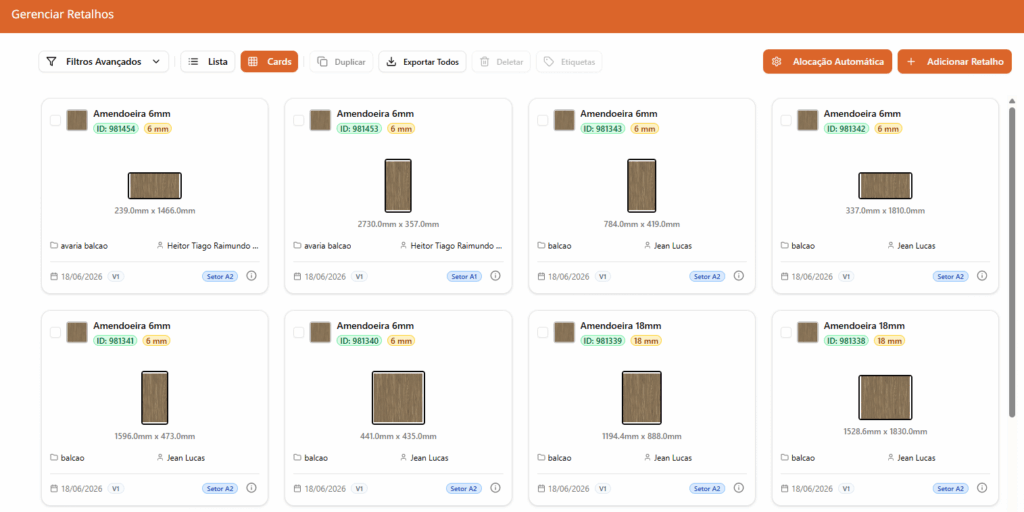
Cards
Exibe os retalhos em formato de cartões com imagem, material, espessura, medidas e data de criação. Ideal para uma visão rápida e visual do estoque de sobras.
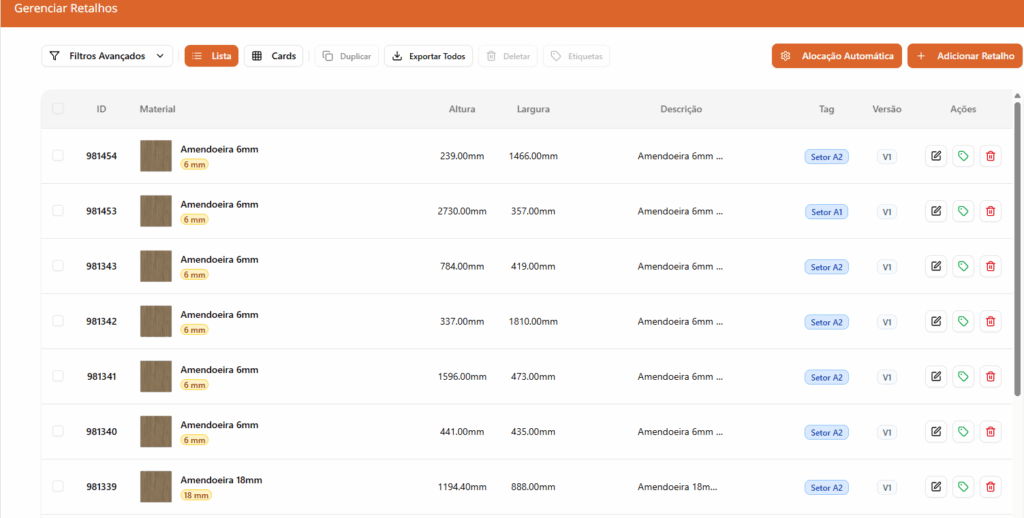
Lista
Apresenta os retalhos em uma tabela estruturada, com colunas para ID, material, espessura, medidas, descrição e data de criação. Facilita a leitura de dados em massa
Informações Exibidas
Em ambos os modos de exibição será possível ver os seguintes dados:
- ID: Identificador único do retalho.
- Material: Tipo de madeira ou placa (ex: Amendoa).
- Espessura: Espessura do retalho em milímetros (ex: 15 mm).
- Medidas: Altura × Largura em milímetros (ex: 780.0 mm × 450.0 mm).
- Descrição: Indica se o retalho foi criado manualmente ou automaticamente pelo sistema.
- Tag: Indicador de qual setor o retalhos está alocado.
- Versão: Retalho criado por um projeto V1 ou V2 é identificado aqui.
- Data de Criação: Data em que o retalho foi registrado.
Filtros Avançados
A barra de filtros permite localizar retalhos com precisão usando critérios específicos. Ela é acessada pelo botão “Filtros Avançados” (ícone de funil), localizado no canto superior esquerdo da tela.
Campos Disponíveis
- ID do retalho: Campo de texto para busca por identificador único (ex: 706126).
- Data de criação: Campo de data com calendário integrado (formato dd/mm/aaaa).
- Material: Campo de busca com sugestões automáticas (ex: “Amendoa”, “Lavanda”).
- Espessura: Lista suspensa com opções pré-definidas (ex: “6 mm”, “15 mm”, “18 mm”, “Todas as espessuras”).
- Altura (mm): Campo numérico para filtrar por altura mínima/máxima (ex: 1200).
- Largura (mm): Campo numérico para filtrar por largura (ex: 1450).
- Nome do projeto: Campo de texto para buscar por nome do lote associado (ex: “Lote 2”).
- Nome do cliente: Campo de texto para filtrar por cliente vinculado ao lote (ex: “Bernardo Bento Almada”).]
- Tag de Alocação: Campo listando todas as tags.
Ações de Filtro
- Filtrar: Aplica os critérios e atualiza a lista/cards.
- Limpar: Remove todos os filtros e restaura a visualização completa.
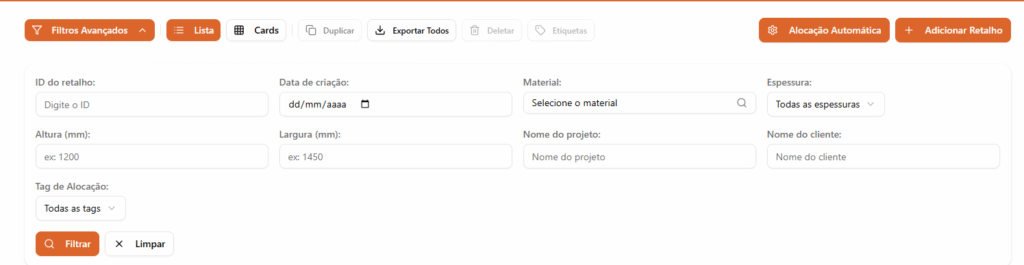
📌 Os filtros são combináveis — você pode, por exemplo, buscar retalhos de Amêndoa 6 mm criados no dia 01/02/2026 e vinculados ao cliente “Bernardo Bento Almada”.
Diferenciação entre Retalhos Manuais e Automáticos
O sistema identifica automaticamente a origem do retalho e ajusta as informações exibidas conforme o caso
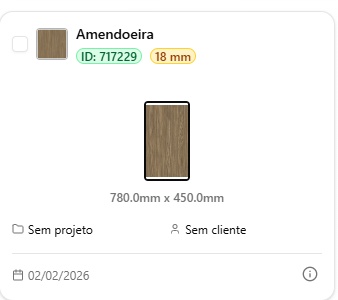
Retalho Criado Manualmente
Quando o retalho é cadastrado pelo operador via formulário “Adicionar Retalho”, ele é classificado como manual. Nesse caso, a visualização mostra:
- Projeto e Cliente: Exibe “Sem projeto” e “Sem cliente”, indicando que não há vínculo com um lote específico.
- Data de Criação: Data em que o operador registrou o item.
Retalho Gerado Automaticamente
Quando o retalho é criado pelo sistema durante o processo de corte (ex: sobra de chapa), ele é classificado como automático. Nesse caso, a visualização inclui:
- Projeto e Cliente: Exibe o nome do lote (ex: “Lote 2”) e o nome do cliente associado ao projeto (ex: “Bernardo Bento Almada”).
- Data de Criação: Data em que o sistema registrou o retalho (geralmente coincidente com a data do corte).
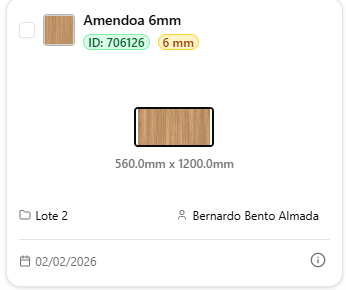
Essa distinção permite rastrear a origem de cada sobra: se foi aproveitada intencionalmente ou gerada como resíduo do processo. Isso é essencial para controle de estoque e análise de eficiência de material.
Ações Rápidas
Adicionar Novo Retalho

Ao clicar no botão “+ Adicionar Retalho”, abre-se um formulário com os seguintes campos:
Formulário de Cadastro
- Material (obrigatório): Campo de seleção com busca por nome ou código.
- Espessura (obrigatório): Lista suspensa com opções pré-definidas (ex: 6 mm, 15 mm, 18 mm).
- Altura (obrigatório): Campo numérico para inserir a altura em milímetros.
- Largura (obrigatório): Campo numérico para inserir a largura em milímetros.
- Unidade: Fixo em “mm (milímetros)”.
- Preview: Mostra uma representação visual do retalho com base nas dimensões informadas.

Após preencher os campos, clique em “+ Adicionar Retalho” para salvar. O novo retalho aparecerá imediatamente na lista ou nos cards, conforme o modo selecionado.
Ações Rápidas Simples
A tela Gerenciar Retalhos oferece três ações principais para cada retalho: Editar, Etiqueta, Deletar. Cada uma delas é acionada por um ícone específico e pode exigir confirmação ou abrir um formulário secundário.

Editar Retalho
Abre o formulário “Editar Dimensões do Retalho”, onde é possível alterar, espessura, altura e largura.
O sistema exibe uma pré-visualização com as dimensões atuais e confirma validação com a mensagem “✓ Dimensões válidas” antes de salvar.
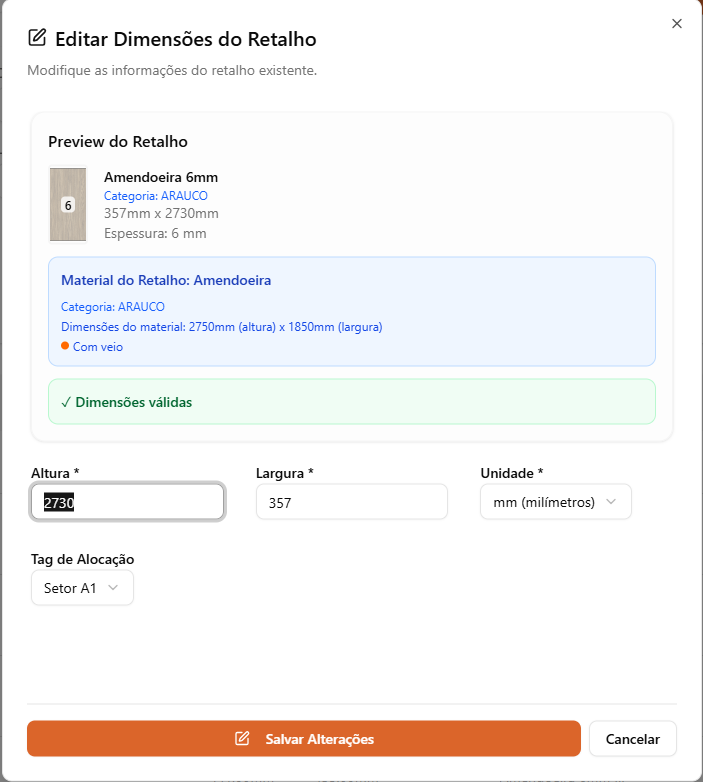
Não é possível fazer a edição de material em um retalho já criado.
Caso alguma dimensão seja informada errada, o sistema irá demonstrar o alerta:

Gerar etiqueta individual
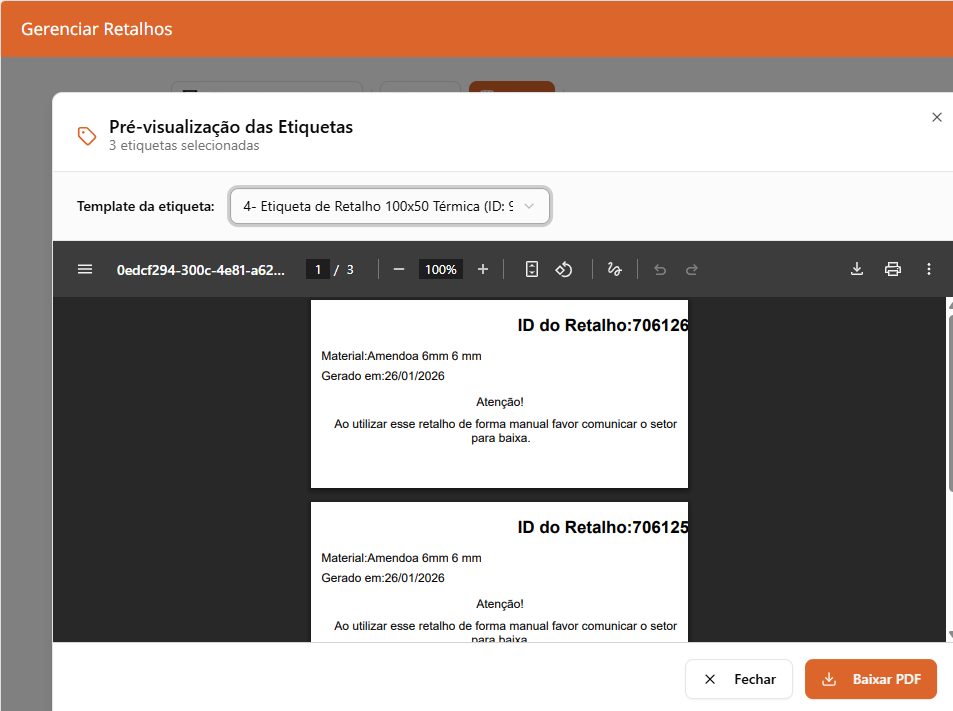
Abre a janela “Pré-visualização das Etiquetas”, ficará a etiqueta impressa.
Para usar essa função é necessário ter um modelo de etiqueta já criado.
Permite baixar o PDF ou fechar sem ação.
Deletar Retalho
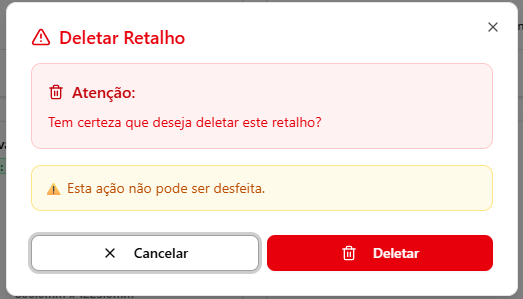
Abre o modal “Deletar Retalho”, com mensagem de confirmação:
“Atenção: Tem certeza que deseja deletar este retalho?”
Esta ação não pode ser desfeita.
Botões: Cancelar (cinza) e Deletar (vermelho, com ícone de lixeira)
Ações em Massa
Ao selecionar dois ou mais retalhos (via checkbox), o sistema habilita três botões de ação em massa na barra superior:
Duplicar retalhos
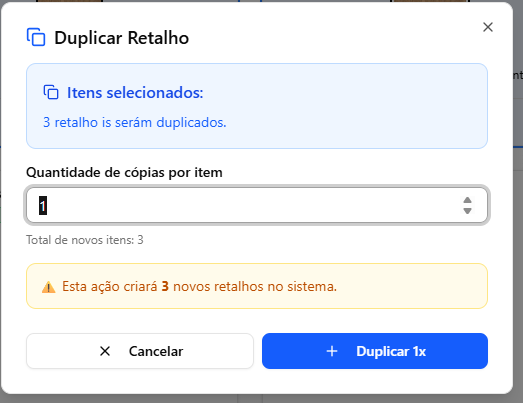
Abre o modal “Duplicar Retalho”, onde é possível definir quantas cópias de cada retalho serão criadas.
O campo “Quantidade de cópias por item” aceita valores numéricos (padrão: 1).
A mensagem “Total de novos itens: X” é atualizada automaticamente. Ao confirmar com “+ Duplicar 1x”, o sistema cria os novos retalhos com IDs únicos e mesma configuração.
Deletar retalhos
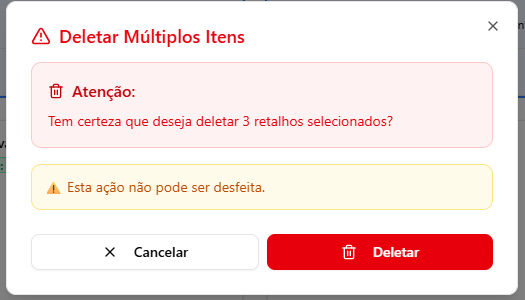
Abre o modal “Deletar Múltiplos Itens”, com alerta claro:
“Atenção: Tem certeza que deseja deletar X retalhos selecionados?”
Esta ação não pode ser desfeita.
Botões: Cancelar (cinza) e Deletar (vermelho, com ícone de lixeira).
Gerar etiquetas de vários retalhos
Abre a janela “Pré-visualização das Etiquetas”, exibindo até 3 etiquetas por vez (com scroll horizontal).
O cabeçalho indica “X etiquetas selecionadas”.
Permite baixar todas como um único PDF ou fechar sem ação.

Exportar Retalhos
O sistema de gerenciamento de estoque permite exportar a listagem de retalhos gerados pelas otimizações de corte. Esse recurso é ideal para inventários, balanços de estoque e conferências de materiais reaproveitáveis na fábrica. O operador pode realizar essa extração de dados de duas formas distintas:
Opção A: Exportação Geral (Em Massa)
Para baixar o inventário completo de todos os retalhos salvos no sistema de uma só vez:
- Na barra de ferramentas superior do painel de retalhos, clique diretamente no botão Exportar Todos.

- A janela modal Exportar Retalhos será aberta. Para garantir que nenhum item fique de fora, marque a opção “Exportar todos os retalhos” (o próprio sistema exibirá uma nota informando que esta ação ignora qualquer seleção manual anterior e trará todos os retalhos do banco de dados).
Opção B: Exportação Parcial (Filtro Personalizado)
Se a intenção for gerar um relatório focado apenas em materiais ou sobras específicas:
- Navegue pela lista ou pelos cartões de retalhos e marque a caixa de seleção de cada item desejado.
- Ao selecionar as peças, note que o botão superior se adapta dinamicamente, mudando o texto para Exportar (X) — onde X representa a quantidade exata de retalhos que você selecionou. Clique nele.
- Na janela modal, o sistema exibirá o quadro informativo azul “Itens selecionados:” indicando e confirmando o número de peças detectadas pela sua marcação (por exemplo: 3 retalhos serão exportados).
Configuração do Arquivo de Saída
Independentemente da opção escolhida (Geral ou Parcial), a modal de fechamento exige a definição do formato de arquivo para liberar o download:
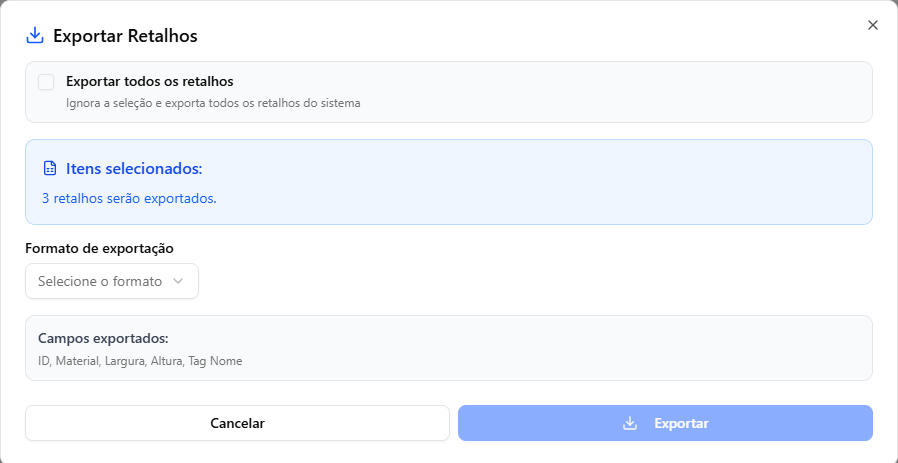
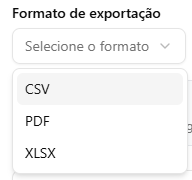
- Formato de exportação: Clique no menu de seleção e defina o formato de arquivo de sua preferência entre as opções CSV, PDF ou XLSX.
- Campos exportados: O painel exibe no bloco inferior os dados consolidados que farão parte do cabeçalho do documento, assegurando a rastreabilidade por meio das informações de ID, Material, Largura, Altura e Tag Nome.
- Finalização: O botão azul Exportar no rodapé só ficará ativo para clique após a escolha obrigatória do formato. Clique nele para processar e baixar o documento, ou em Cancelar para retornar à tela de estoque sem salvar nenhuma alteração.