Corte
Qual a sua dúvida?
A interface de Corte é o primeiro estágio físico do fluxo produtivo dentro dos painéis operacionais, voltada para o registro, controle e rastreabilidade do seccionamento de chapas. Ela permite que o operador visualize o plano de corte em formato gráfico, gerencie o avanço do lote, emita etiquetas de identificação em tempo real e controle o tempo de execução das tarefas diretamente no ambiente fabril.
Visão Geral
Ao acessar a tela de corte, o operador visualiza o Plano de Corte Gráfico, que renderiza de forma interativa a disposição exata das peças sobre as chapas de MDF/MDP.
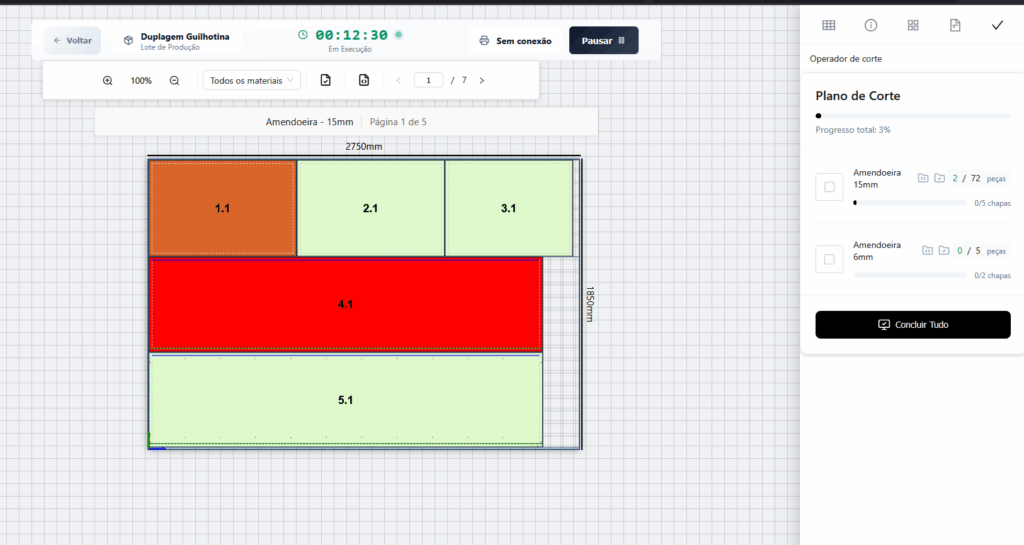
A tela principal concentra as seguintes ferramentas de navegação:
- Visualização do Plano: Desenho técnico detalhado mostrando o mapa de aproveitamento das peças.
- Barra de Progresso: Um indicador visual no topo que aponta o avanço total de conclusão do lote.
- Controles de Navegação: Permitem avançar ou retroceder entre as páginas do plano de corte, além de aplicar ferramentas de Zoom (100% ou ajustável).
- Filtragem por Material: Painel lateral que organiza a produção e mostra o progresso específico por tipo de material (ex: Amendoura 15mm).
- Botões de Controle de Tempo: Comandos de Iniciar, Pausar, Retomar ou Finalizar o cronômetro da operação.
Indicadores de Status (Código de Cores)
Para facilitar a leitura rápida do andamento da chapa, cada item no mapa gráfico e na lista assume uma cor específica baseada no seu estágio atual:
| Cor da Peça | Significado do Status | Condição Operacional |
| Verde | Disponível | A peça está pronta e aguardando para ser cortada na máquina. |
| Laranja | Cortada | O corte físico foi concluído com sucesso e a peça foi baixada. |
| Vermelho | Avariada | A peça sofreu algum dano ou defeito durante o processo de corte. |
| Amarelo | Retalho | Identifica o material residual útil (sobra) gerado pelo mapa de corte. |
Aviso de Calibração: As cores exibidas na tela do operador de corte são fixas do sistema e ignoram quaisquer configurações de cores customizadas na máquina.
Navegação e Visualização Mobile
A interface permite:
- Navegação entre páginas do plano de corte.
- Zoom (100% ou ajustável).
- Filtragem por tipo de material.
- Visualização em dispositivos móveis (tablet), com layout adaptado.
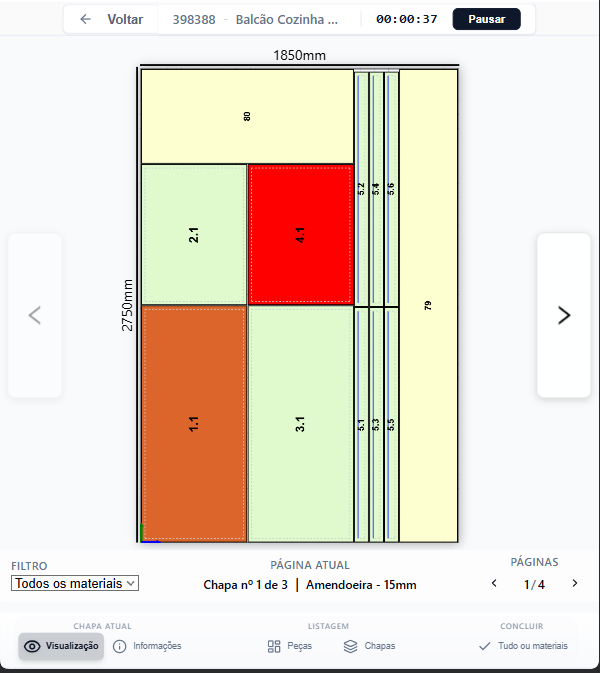
📱 Otimização para Dispositivos Móveis: A interface é totalmente otimizada para o uso em tablets instalados ao lado das máquinas ou sendo portado pelo Operador, contando com botões grandes, navegação simplificada e gestos adaptados para o dia a dia da fábrica.
Operações Práticas da Bancada
Concluir uma Peça
O sistema abrirá a janela pop-up “Completar peça”.
Com a peça cortada fisicamente, dê um clique simples sobre a peça correspondente (ou toque na tela do tablet) que está com o status Verde (Disponível).
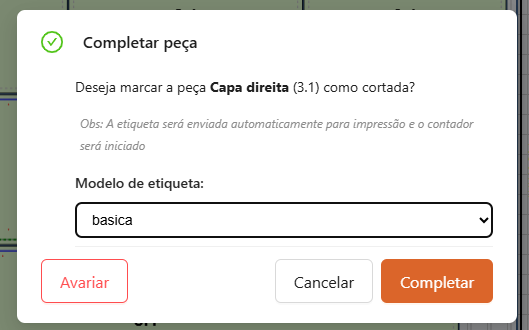
Imprimindo etiqueta de peça concluída
- No campo Modelo de etiqueta, selecione o padrão de layout que deseja gerar. O sistema exibirá o aviso informando que a confirmação iniciará o contador e enviará o arquivo para a impressora.
- Clique no botão laranja Completar. A peça mudará instantaneamente para a cor Laranja, confirmando a execução.
- Nota: Nessa mesma janela, se necessário, o operador pode clicar no botão vermelho Avariar ou no botão cinza Cancelar para fechar a tela sem alterações.
Após a confirmação, a peça muda para laranja, indicando que foi cortada com sucesso.
Marcar Peça como Avariada
Se uma peça lascar, riscar ou sofrer qualquer dano durante o corte:
- Clique com o botão direito do mouse sobre a peça desejada (ou mantenha o dedo pressionado por alguns segundos se estiver utilizando um tablet).
- A janela pop-up “Confirmar avaria” será exibida na tela com o alerta: “Atenção: Esta ação não pode ser desfeita”.
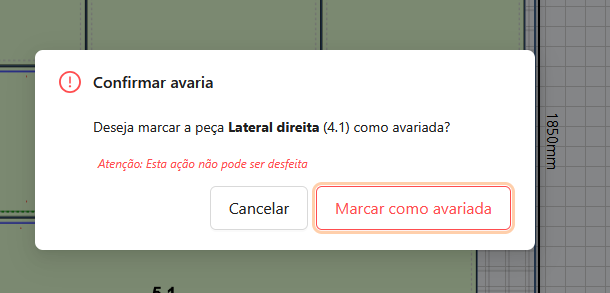
- Clique no botão Marcar como avariada. A peça mudará para a cor Vermelha e o sistema travará a finalização do lote até que a reposição seja tratada na Central de Avarias. Para desistir, clique em Cancelar.
Imprimir Etiqueta de Retalho
Para registrar e identificar as sobras de MDF úteis que retornarão para o almoxarifado:
- Clique sobre a área da peça com a cor Amarela (Retalho) no mapa gráfico.
- O sistema abrirá a janela “Imprimir Etiqueta de retalho” com a mensagem “Deseja imprimir a etiqueta do retalho XXX”.
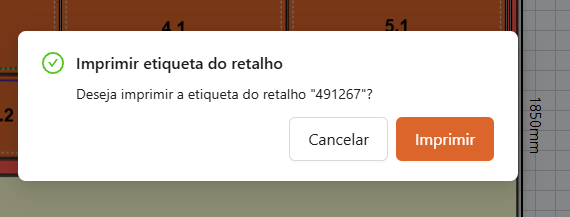
- Clique no botão Imprimir para enviar o comando direto para a máquina térmica, ou em Cancelar para fechar.
Funcionalidades Adicionais
- Emissão Automática de Etiquetas: Ao concluir uma peça, a etiqueta é enviada automaticamente para impressão.
- Alerta de Impressora Não Detectada: Caso a impressora não esteja disponível ou não seja detectada, o sistema exibe um aviso para que o operador verifique a conexão ou configuração da impressora antes de prosseguir.
- Progresso por Material: O painel lateral mostra o andamento por tipo de material (ex: Amendoira 15mm).
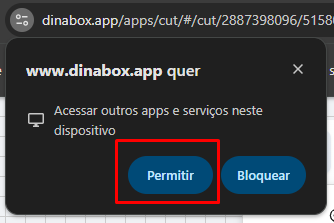
- Libere o acesso da impressora: Ao acessar o painel pela primeira vez, o seu navegador irá pedir o acesso para poder se conectar com a impressora.