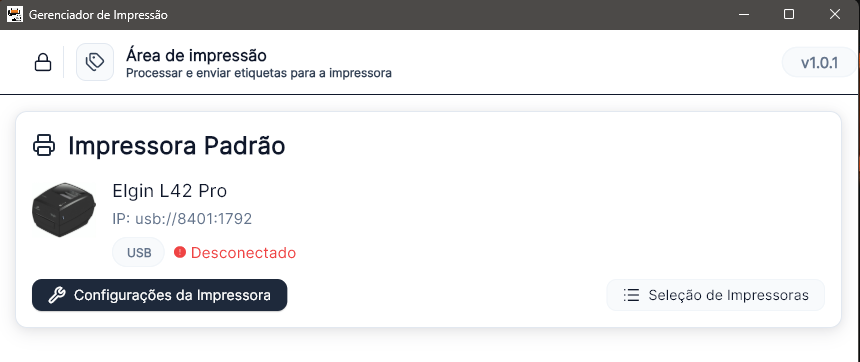
Instalando e configurando o Gerenciador de Impressão DinaBox
Qual a sua dúvida?
Bem-vindo ao guia de configuração de impressora! Este manual foi criado para te ajudar a instalar e configurar sua impressora de etiquetas de forma simples e rápida, a partir de um computador com Windows.
Vamos seguir juntos, passo a passo.
Preparando seu Ambiente
Antes de começarmos, vamos verificar algumas coisas importantes:
- Verifique a compatibilidade: Certifique-se de que sua impressora está na lista de modelos compatíveis com o sistema.
- Conecte a impressora: Conecte sua impressora ao computador via USB ou rede (Wi-Fi). Assim será possível usar o Utility para configurar.
- Para ilustrar os passos, usaremos a impressora Elgin 42 PRO FULL — um dos modelos mais comuns e compatíveis com o sistema. Acesso aqui o guia, para ajudar na configuração.
- Instale os programas: Você precisará de dois programas: o Utility da Impressora (fornecido pelo fabricante) e o Gerenciador de Impressão DinaBox (nossa ferramenta interna).
- Sempre mantenha o Gerenciador de Impressão DinaBox aberto, somente assim a impressora será detectada pelos Painéis Operacionais.
⚠️ O Utility é essencial para configurar a impressora no modo de rede. O Gerenciador de Impressão DinaBox é usado para integrar a impressora ao nosso sistema.
Baixando e instalando no Windows
Acesse o site do Gerenciador de Impressão e faça download do arquivo.
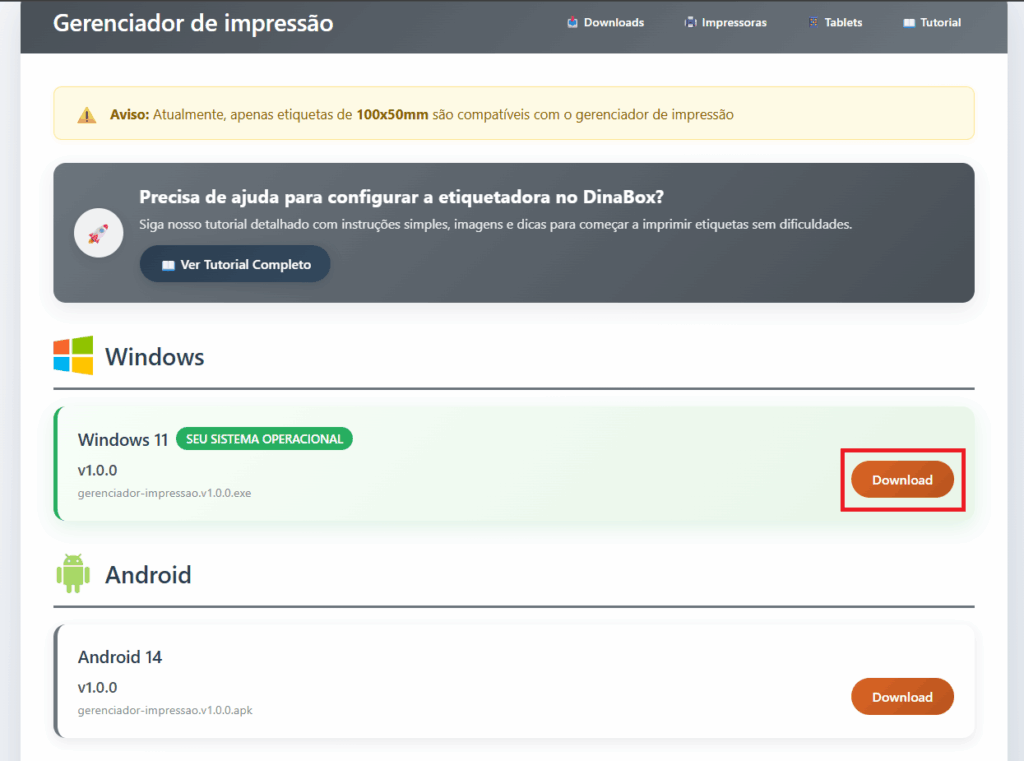
💡 Guarde os arquivos baixados em uma pasta fácil de encontrar, como “Downloads” ou “Impressoras”.
O Gerenciador de Impressão DinaBox é nossa ponte entre a impressora e o sistema. Vamos instalá-lo agora:
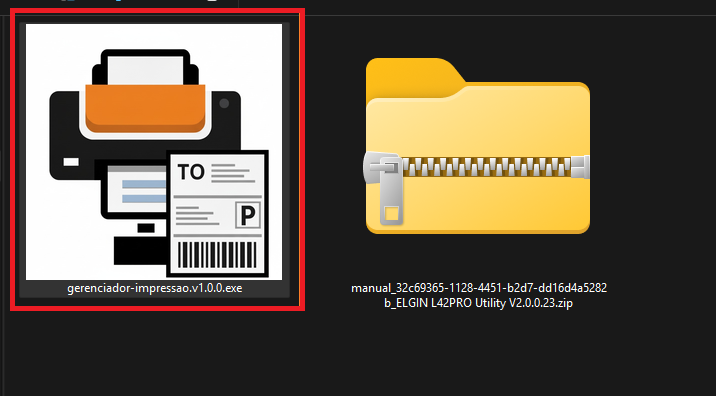
- Clique duas vezes no arquivo de instalação do Gerenciador de Impressão DinaBox.
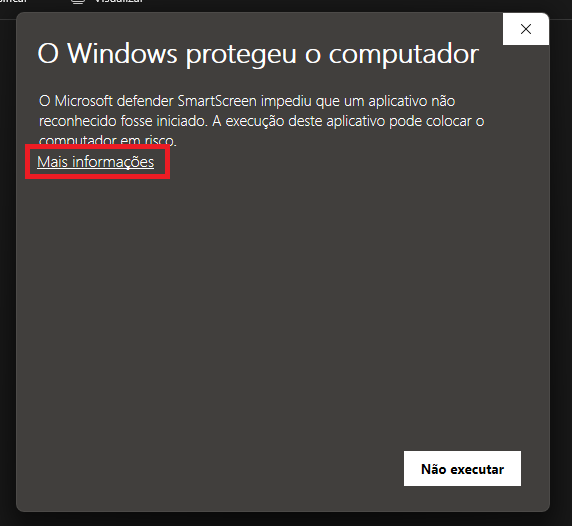
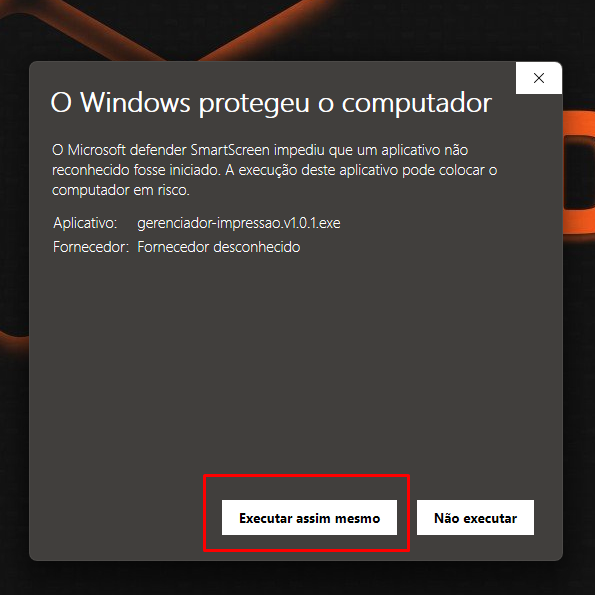
- Caso seu sistema de o aviso “O Windos protegeu o computador“, clique em mais informações e depois Executar assim mesmo.
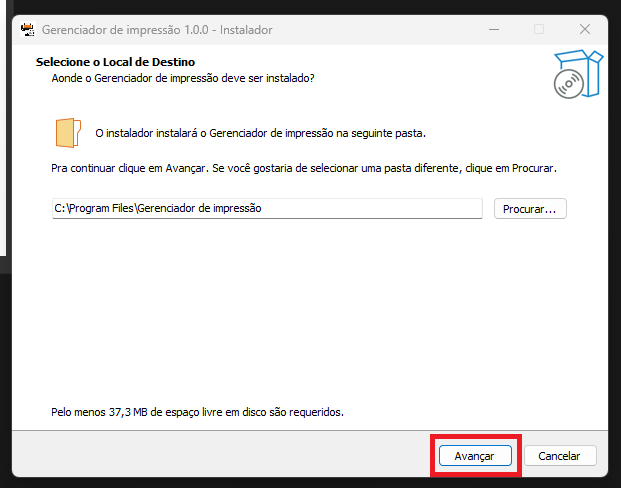
- Escolha o local de instalação (normalmente a pasta padrão é boa).
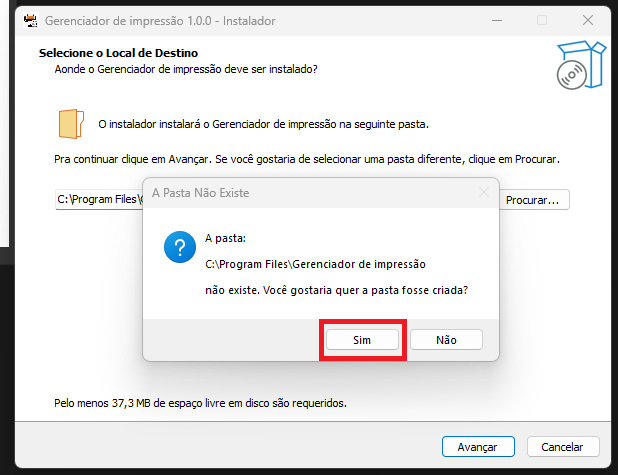
- Se for a primeira vez instalando, o sistema irá avisar que a pasta não existe e irá solicitar que ela seja criada. Clique em sim
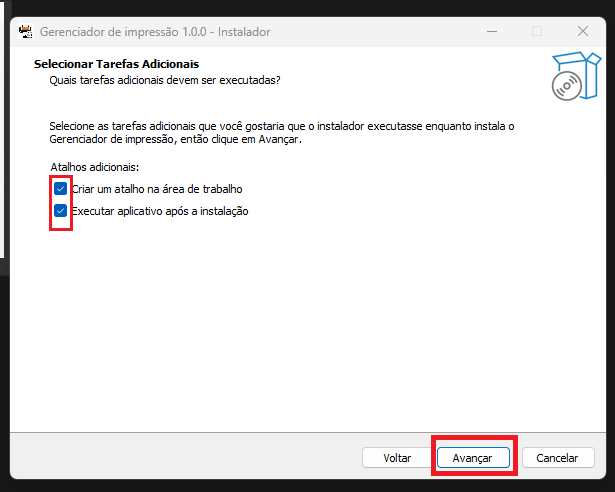
- Marque as opções extras de acordo com sua necessidade.
- Clique em “Instalar” e aguarde o processo terminar.
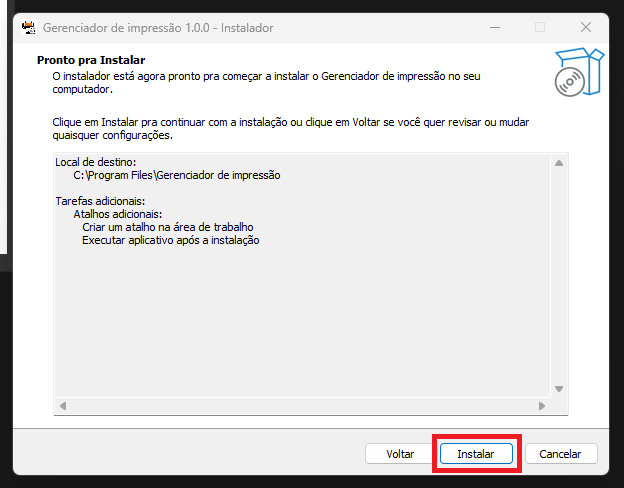
- Com isso é só clicar em Concluir.
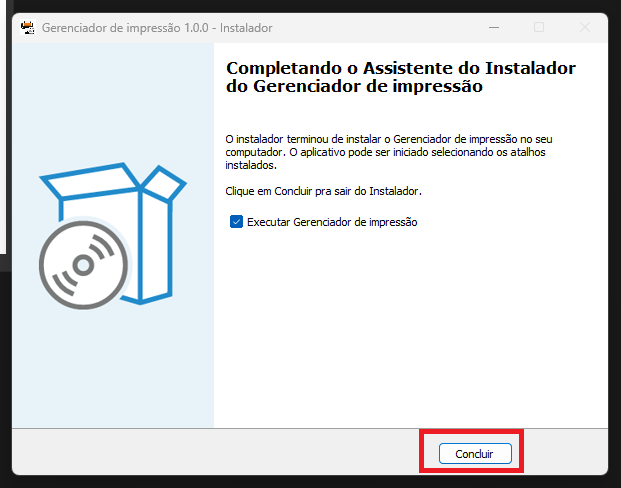
- Após a instalação, o programa será aberto automaticamente.
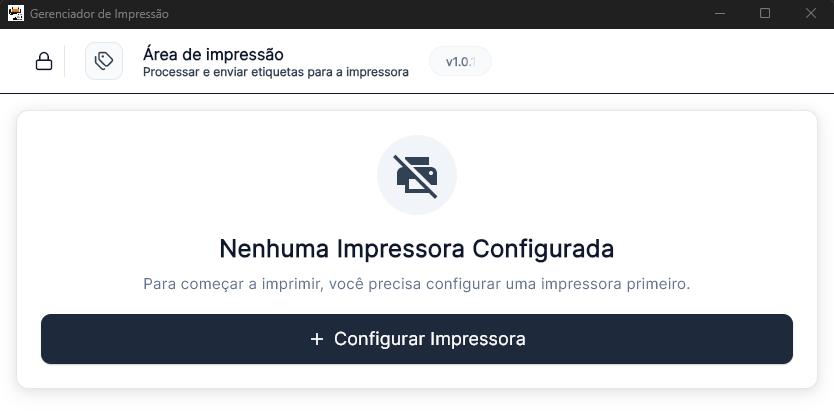
✅ Pronto! Agora você tem o Gerenciador de Impressão DinaBox instalado e pronto para usar.
Instalando no Android
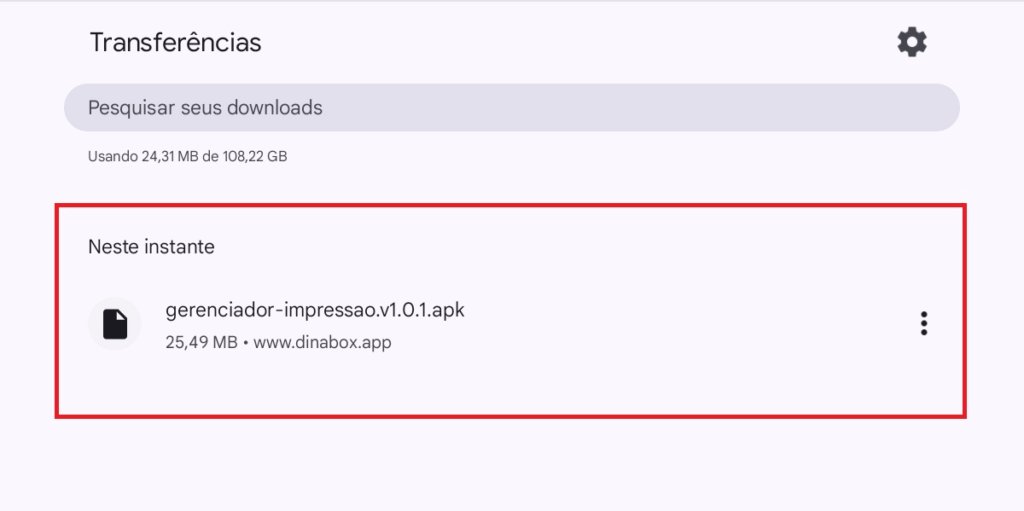
- Acesse o site pelo Tablet e baixe a versão para o Android.
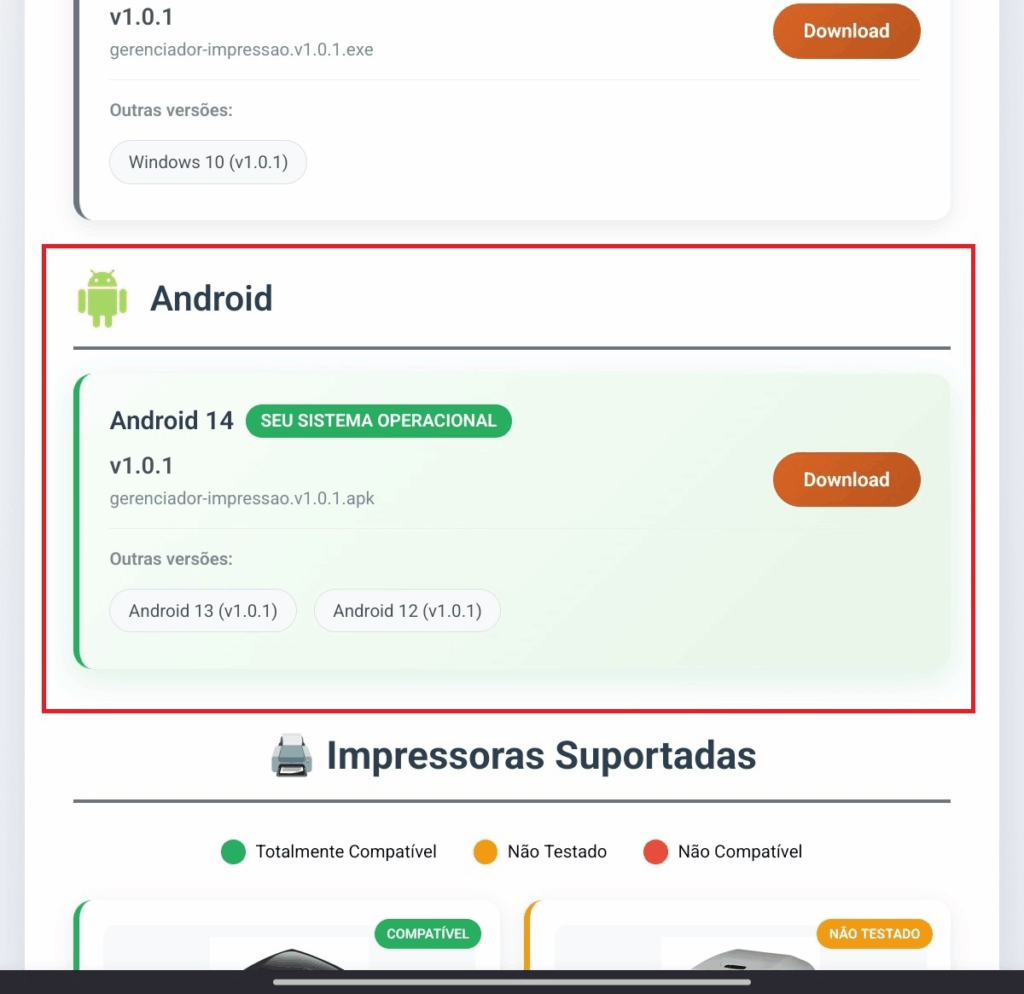
- Agora na aba downloads e encontre o arquivo .apk
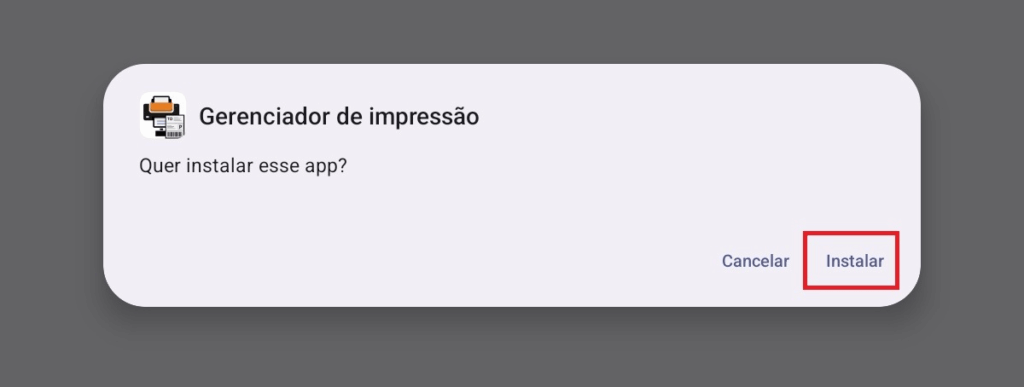
- Depois disso clique em instalar
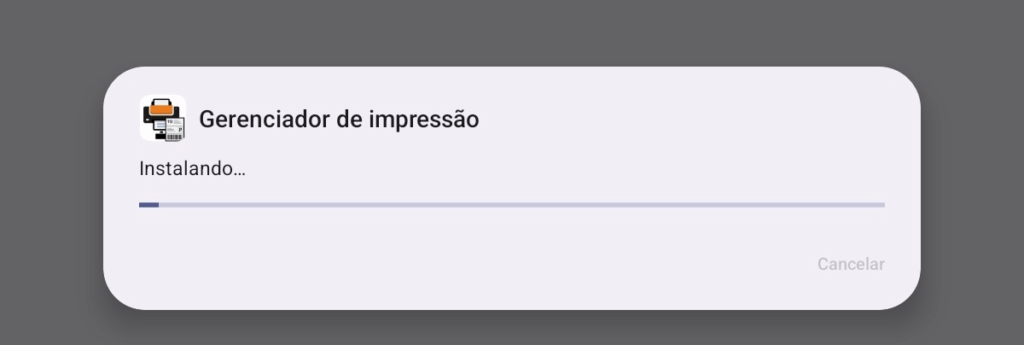
- Aguarde a instalação
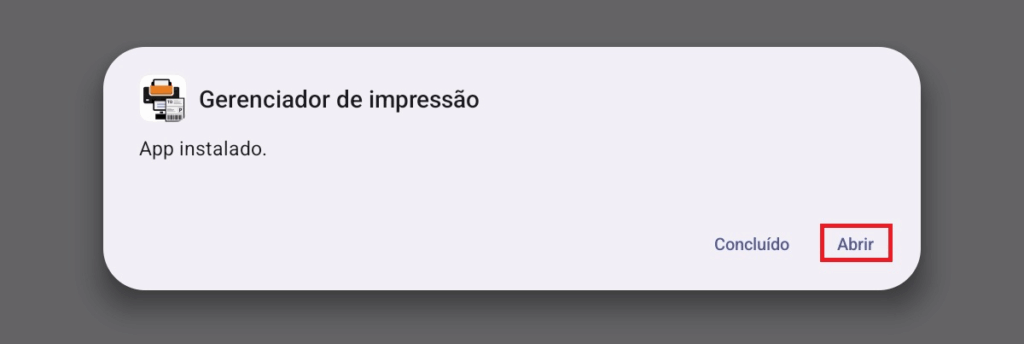
- Só aguardar a conclusão da instalação do Gerenciador e então clicar em abrir
Configurações adicionais do Gerenciador no Android
Após a instalação no tablet, é necessário realizar algumas configurações adicionais.
Acesse as Configurações do tablet, vá até Aplicativos e localize o Gerenciador de Impressão DinaBox. Em seguida, ajuste a opção de Economia de Bateria para Sem restrição, conforme o caminho abaixo:
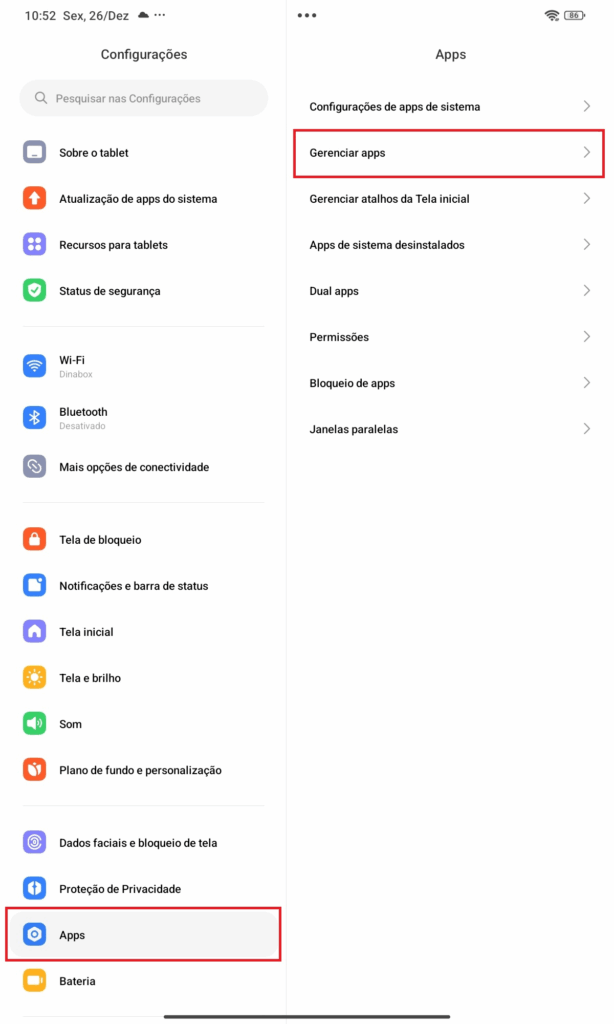
Acesse as configurações de Economia de Bateria
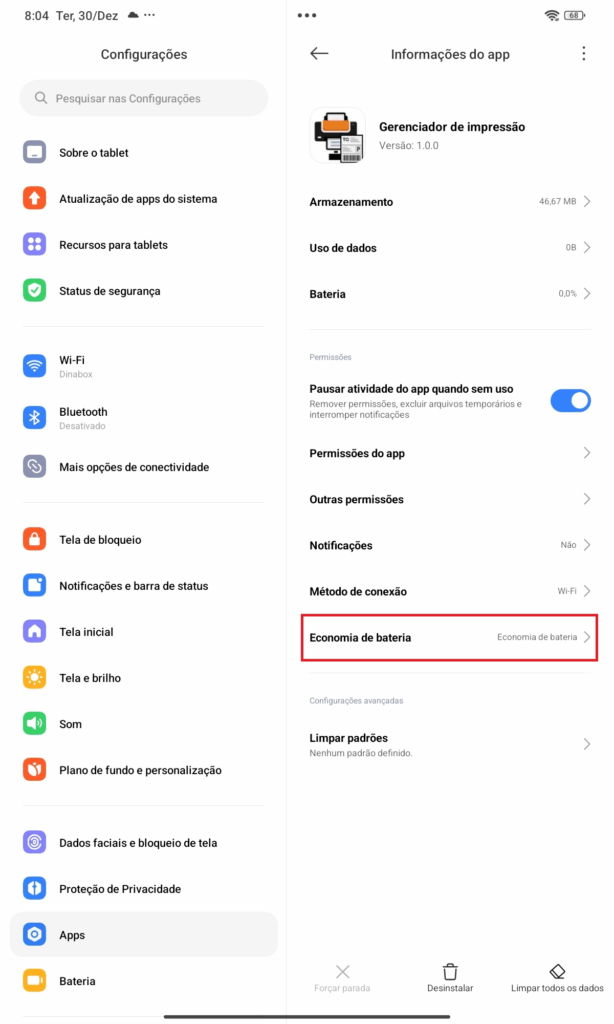
Selecione a opção “Nenhuma Restrição”
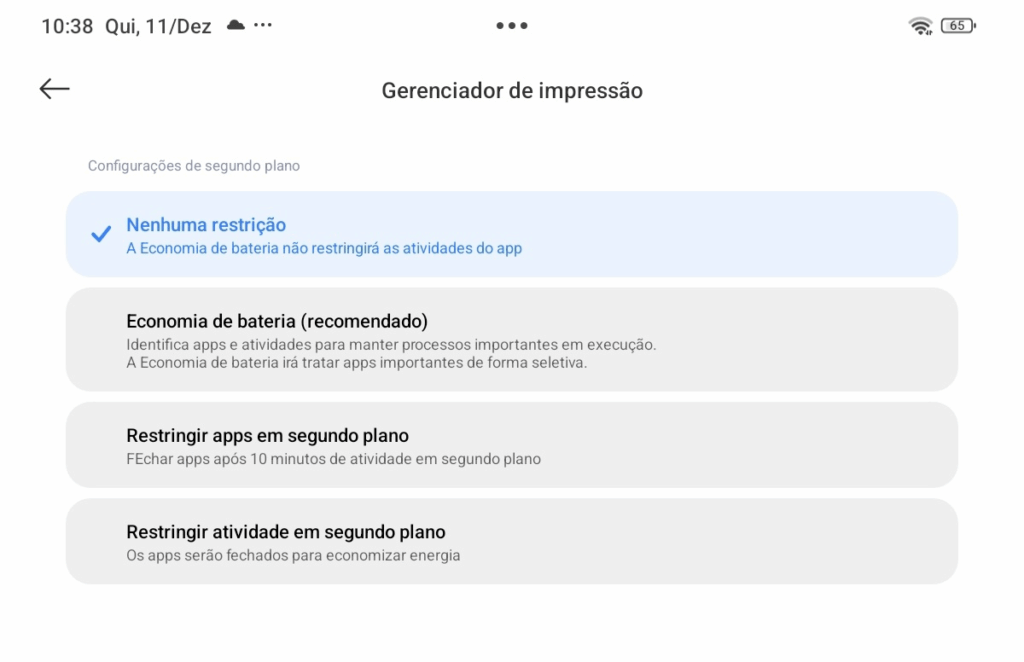
Essa configuração garante que o aplicativo permaneça ativo em segundo plano, permitindo a impressão de etiquetas diretamente pelo tablet.
Como adicionar uma impressora ao Gerenciador de Impressão?
Existem 2 formas de se fazer isso.
Pela rede
Pelo USB
Para entender como configurar a impressora no Gerenciador DinaBox por meio desse artigo
Erros que podem ocorrer
Aqui estão os problemas mais comuns e como resolvê-los:
Erro 1: IP incorreto
Se a impressora não aparece no Gerenciador de Impressão DinaBox, verifique se o IP digitado está correto e corresponde ao IP configurado no Utility.
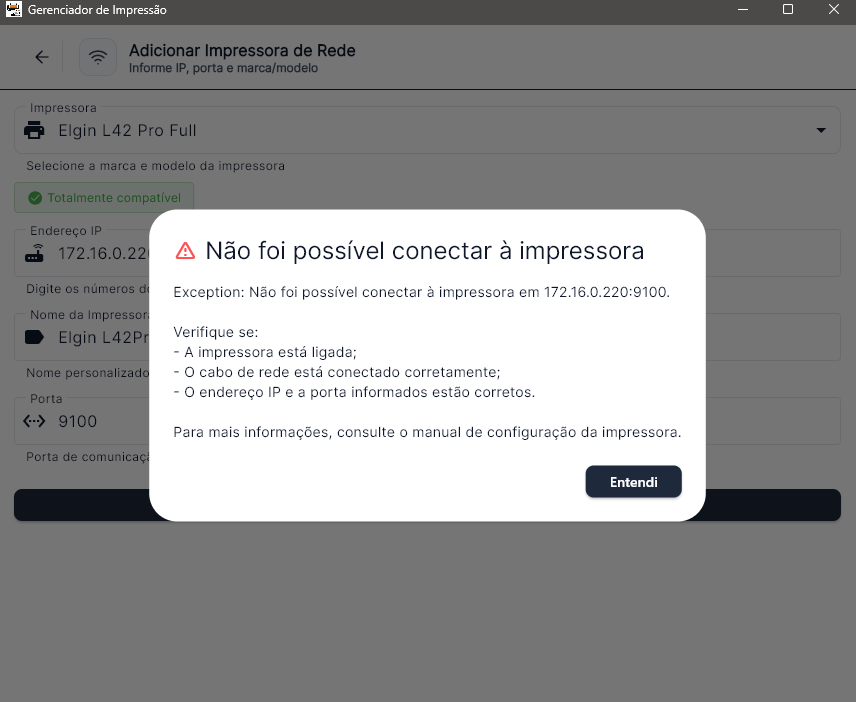
Erro 2: Impressora offline
Se a impressora aparece como offline no Gerenciador de Impressão DinaBox, verifique se ela está ligada, conectada à rede e com papel.