Criando uma Etiqueta
Qual a sua dúvida?
-
Plugin V1
-
- Como instalar o plugin DinaBox?
- Ambiente Padrão
- Configurações e Detalhes
- Como criar um material e salvar na galeria?
- Precificar Materiais
- Como localizar um módulo ou peça no projeto?
- Salvar componentes em nuvem
- Aplicando modelos de frontais
- Ferramenta "Anotar e Cotar".
- Dimensões máximas e mínimas para componentes
- Seta para Edição e Seleção.
- Como alterar o status de produção para rascunho
- Busca e aplicação de materiais
-
-
Plugin V2
-
-
- Artigos em breve
-
- Artigos em breve
-
- Artigos em breve
-
Gerenciar Empresa
-
ERP
-
PCP
Criando uma etiqueta
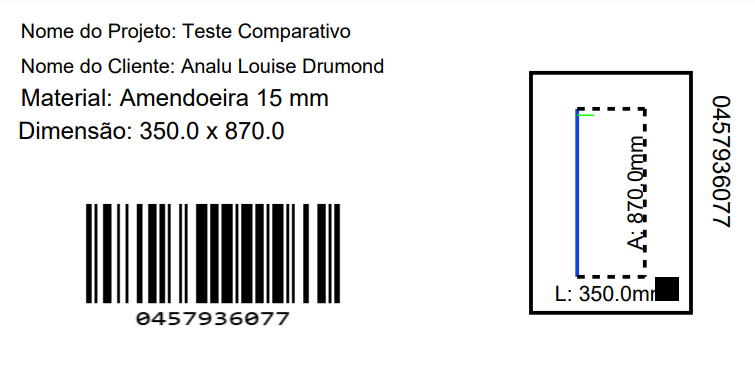
Neste exemplo, criaremos uma etiqueta de peças para uma impressora térmica de 100 × 50 mm, utilizando as principais variáveis do projeto.
Acesse o menu de Etiquetas e clique em Adicionar para abrir o editor. Você pode utilizar um modelo existente ou criar uma etiqueta do zero. Neste tutorial, criaremos uma nova etiqueta.
Defina um nome para a etiqueta no campo Nome e configure o tamanho para 100 × 50 mm.
As variáveis utilizadas serão:
- Nome do Projeto
- Nome do Cliente
- Material
- Dimensão da Peça
- Laminação
- Código de Barras
- ID do Projeto
Adicionando as informações
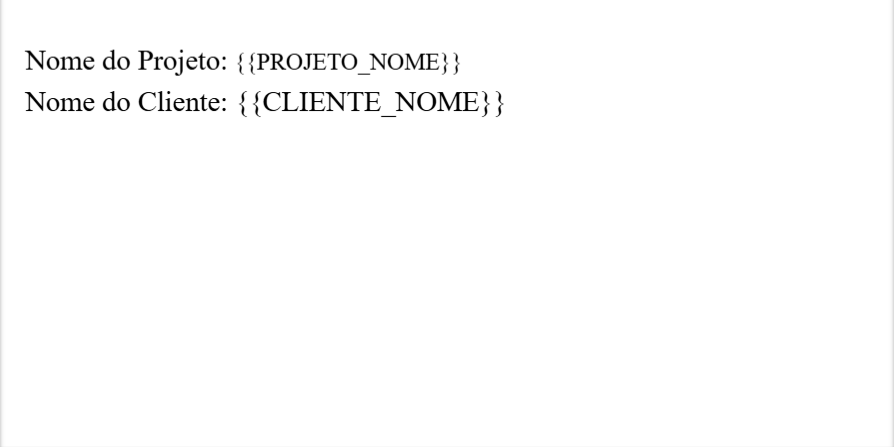
Arraste a variável Nome do Projeto para a etiqueta e edite o texto para:
Nome do Projeto: {{PROJETO_NOME}}
Nas opções avançadas, configure a fonte com tamanho 10 e alinhamento Justificado.
Repita o mesmo processo para Nome do Cliente.
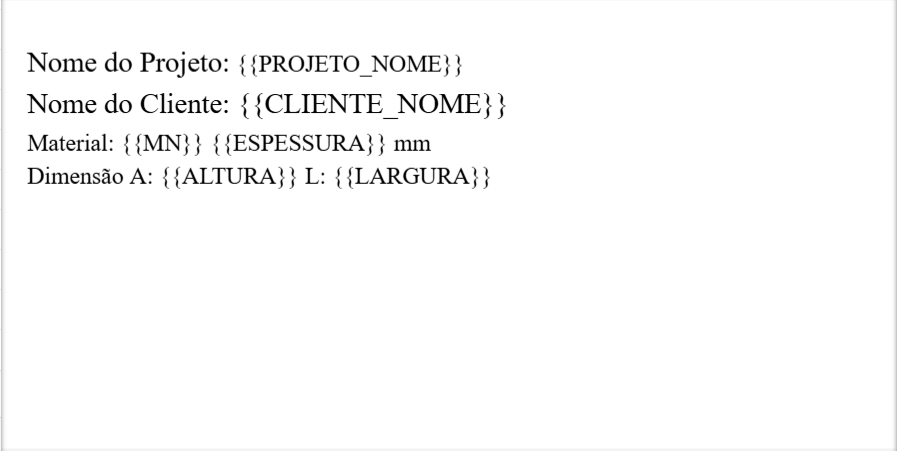
Para o material, utilize a variável Nome do Material e altere o conteúdo para:
Material: {{MN}} {{ESPESSURA}} mm
Configure a fonte com tamanho 10 e, se necessário, aumente a largura do campo para evitar quebra de linha.
Para a dimensão da peça, utilize a variável Altura e altere o texto para:
Dimensão: {{LARGURA}} × {{ALTURA}}
Mantenha a fonte no tamanho 10.
Adicione a variável Laminação (versão completa) e posicione-a no lado direito da etiqueta.
Em seguida, adicione a variável Código do Projeto. Nas opções avançadas, altere o Angle para 90° e posicione-a ao lado da laminação.
Por fim, adicione um Código de Barras pelo menu de ferramentas, posicione-o na parte inferior da etiqueta e ajuste seu tamanho para facilitar a leitura.
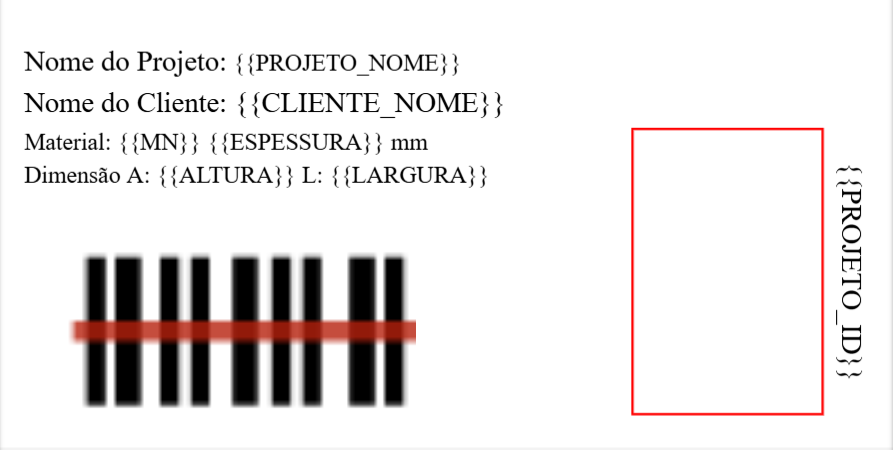
Salve a etiqueta. A partir desse momento, sempre que um recorte for realizado, ela será gerada com os dados do projeto.