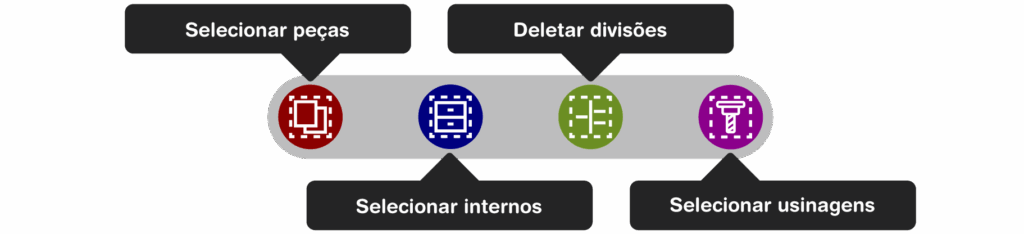
Clicar no ícone vermelho na parte inferior na tela ou clicar na tecla “1” do seu teclado;
Em seguida, clique na peça que deseja editar, faça as mudanças e clique em “Aplicar”
Seta azul
Para realizar a edição de internos:
clicar no ícone azul na parte inferior na tela ou clicar na tecla “2” do seu teclado;
Em seguida, clique no interno que deseja editar, faça as mudanças e clique em “Aplicar”
Seta verde
Para deletar divisões (prateleiras e divisórias):
clicar no ícone verde na parte inferior na tela ou clicar na tecla “3” do seu teclado;
Em seguida, clique na peça que deseja editar, faça as mudanças e clique em “Aplicar”
Seta para Selecionar usinagens
Para editar ou deletar itens com usinagens, como dispositivos de montagem, você deve:
clicar no ícone roxo na parte inferior na tela ou clicar na tecla “4” do seu teclado;
Em seguida, clique na peça que deseja editar, faça as mudanças e clique em “Aplicar”.
Ela funcionará apenas em itens internos
Em casa de dúvidas de qual ação está sendo executada você poderá se guiar pela mensagem em amarelo que aparecerá na sua tela, podendo ser: “selecione uma peça” “selecione um interno” “selecione uma prateleira ou divisória” “selecione uma usinagem”