
Editor de Usinagem
Qual a sua dúvida?
O Editor de Usinagens é o ambiente responsável pela criação, edição e gerenciamento das operações de usinagem aplicadas às peças do projeto. Nele, é possível configurar furações, canais, recortes e outras operações de forma visual, oferecendo maior controle e precisão durante a preparação do projeto para produção.
Desenvolvido como parte da Engenharia 2.0 do DinaBox, o Editor de Usinagens introduz uma nova forma de trabalhar as usinagens, substituindo métodos mais limitados por um ambiente centralizado, flexível e intuitivo. Com isso, a engenharia passa a ter maior liberdade para personalizar operações e adaptar as regras produtivas à realidade de cada marcenaria.
O editor também é compatível com projetos desenvolvidos na Engenharia 1.0. Nesses casos, é possível visualizar e editar as usinagens já existentes. Entretanto, alguns recursos avançados apresentados neste manual estão disponíveis apenas para projetos criados utilizando a Engenharia 2.0.
Compatibilidade
O Editor de Usinagens é compatível com projetos desenvolvidos utilizando as engenharias 1.0 e 2.0.
- Engenharia 1.0: permite visualizar e editar as usinagens existentes no projeto.
- Engenharia 2.0: disponibiliza todos os recursos do Editor de Usinagens, permitindo criar, editar e personalizar as operações com maior flexibilidade e controle.
Interface
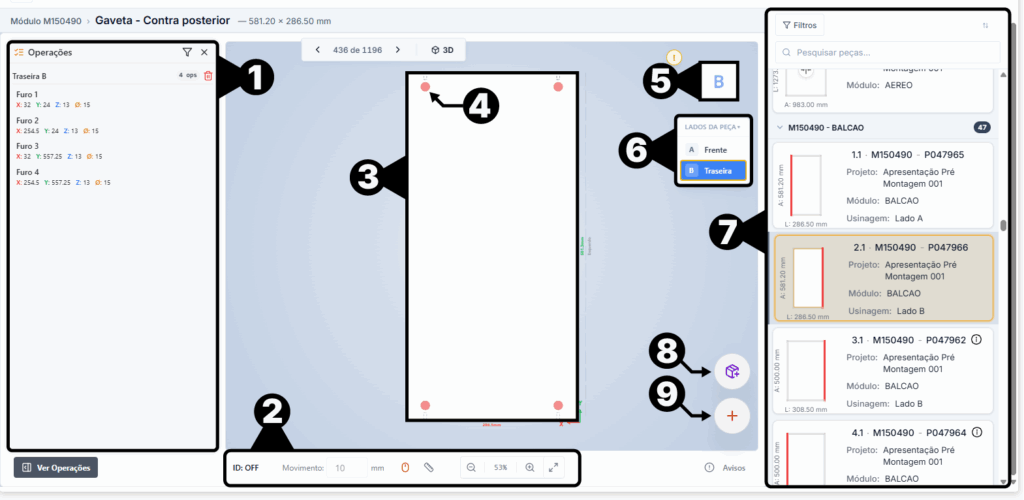
01 – Painel de Operações
O Painel de Operações concentra todas as usinagens da face atualmente selecionada da peça.
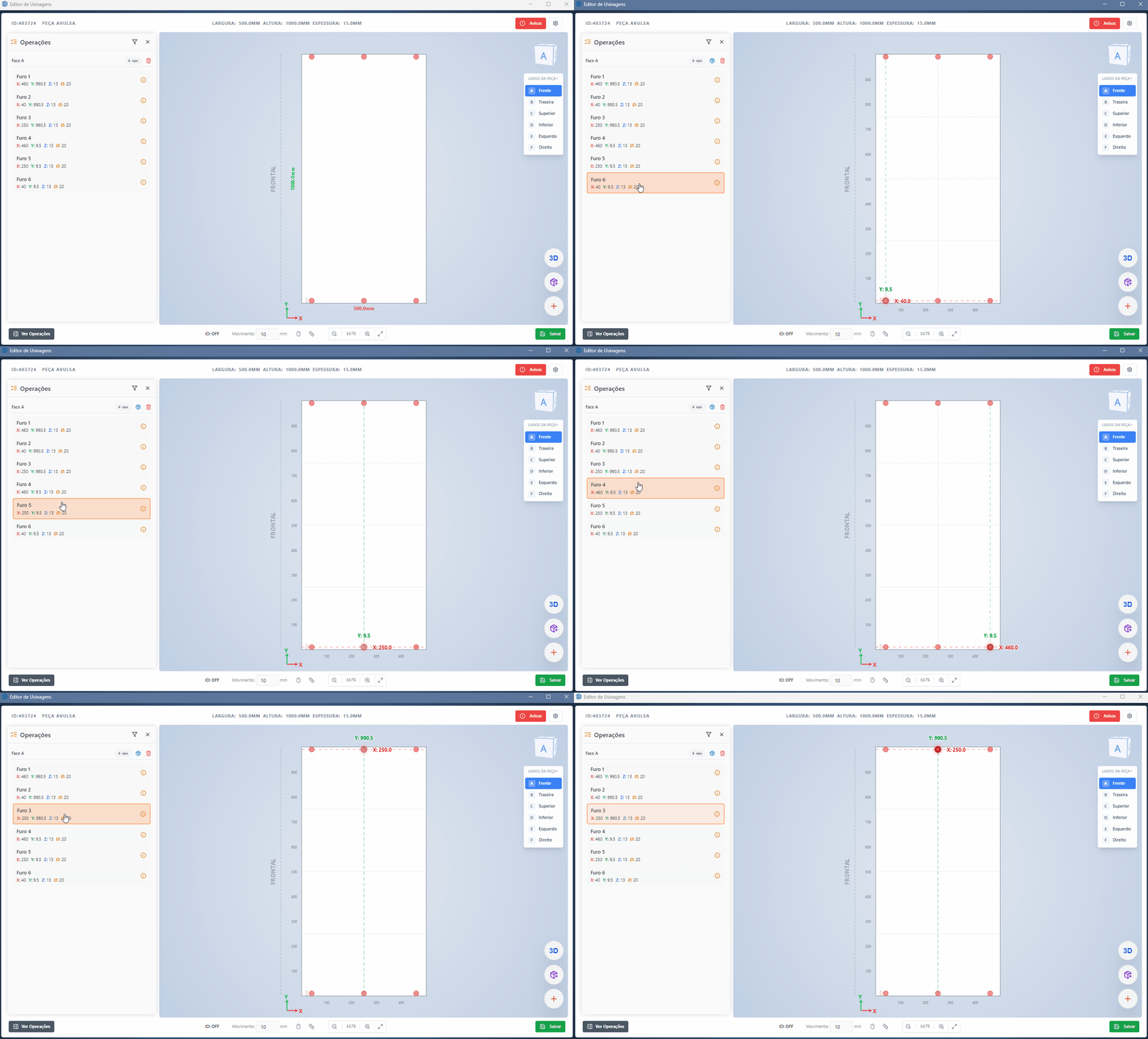
Cada operação é organizada em uma lista, permitindo visualizar rapidamente as usinagens existentes e localizar a operação desejada. Ao selecionar uma usinagem no painel, ela também é destacada na área de trabalho, facilitando sua identificação e edição.
Além da consulta, o painel permite gerenciar todas as operações da peça em um único local
02 – Barra de Status
A Barra de Status reúne informações e ferramentas que auxiliam durante a edição das usinagens.
Nela estão disponíveis recursos como exibição do ID das operações, configuração do deslocamento utilizado durante a movimentação, ferramentas de apoio e controles de visualização da área de trabalho.
Esses recursos tornam a edição mais precisa e facilitam a conferência das usinagens antes da finalização.

03 – Área de Trabalho
A Área de Trabalho é o espaço onde as usinagens são criadas, visualizadas e editadas.
Todas as operações são representadas graficamente sobre a peça, permitindo acompanhar seu posicionamento e realizar alterações de forma visual. Sempre que uma usinagem é selecionada, ela passa a exibir seus pontos de edição, facilitando os ajustes necessários.
Este é o principal ambiente de interação do Editor de Usinagens.
04 – Representação de Usinagem
Cada usinagem criada é representada graficamente na área de trabalho, indicando sua posição na peça.
Ao selecionar uma operação, ela pode ser movimentada, editada ou configurada conforme o tipo de usinagem. Essa representação visual facilita a conferência do projeto e reduz a necessidade de interpretar apenas informações numéricas.
Cada tipo de usinagem possui características e propriedades específicas, que serão abordadas ao longo deste manual.
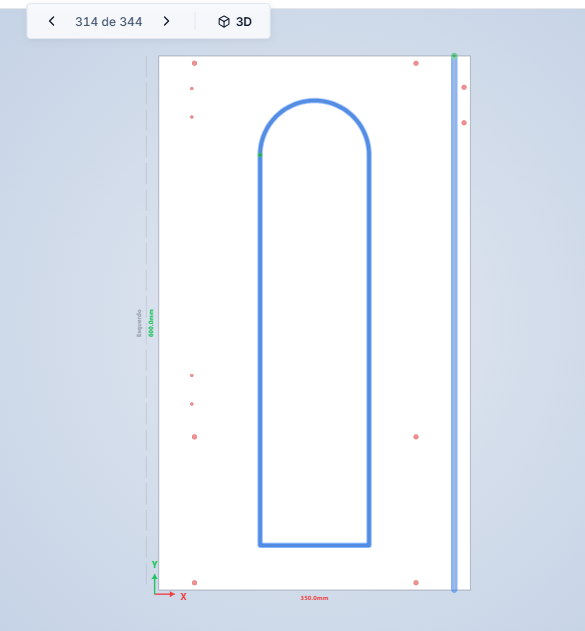
05 – Face Ativa
A Face Ativa identifica qual lado da peça está sendo exibido e editado no momento.
Essa indicação permite confirmar rapidamente em qual face as operações serão criadas ou modificadas, reduzindo erros durante a configuração das usinagens.
Sempre verifique a face ativa antes de adicionar uma nova operação.
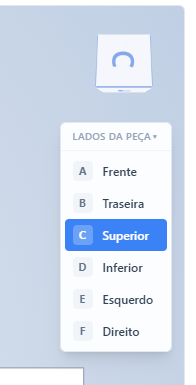
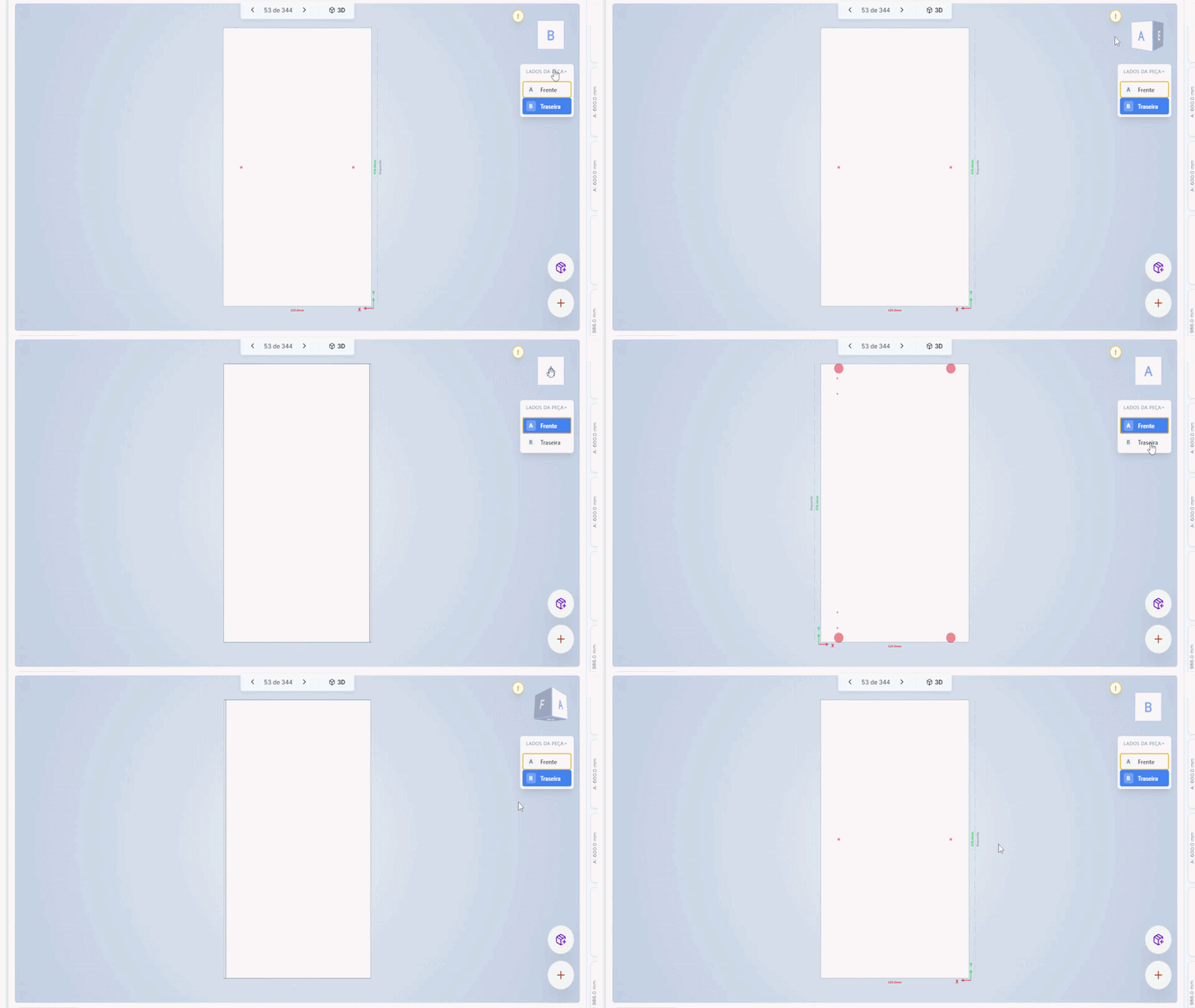
06 – Seleção da Face
Uma mesma peça pode possuir usinagens em diferentes lados.
O seletor de faces permite alternar rapidamente entre elas, exibindo apenas as operações pertencentes ao lado escolhido. Isso facilita a organização das usinagens e evita que operações de faces diferentes sejam editadas simultaneamente.
Ao trocar de face, a área de trabalho é atualizada automaticamente para refletir a nova visualização.
07 – Lista de Peças
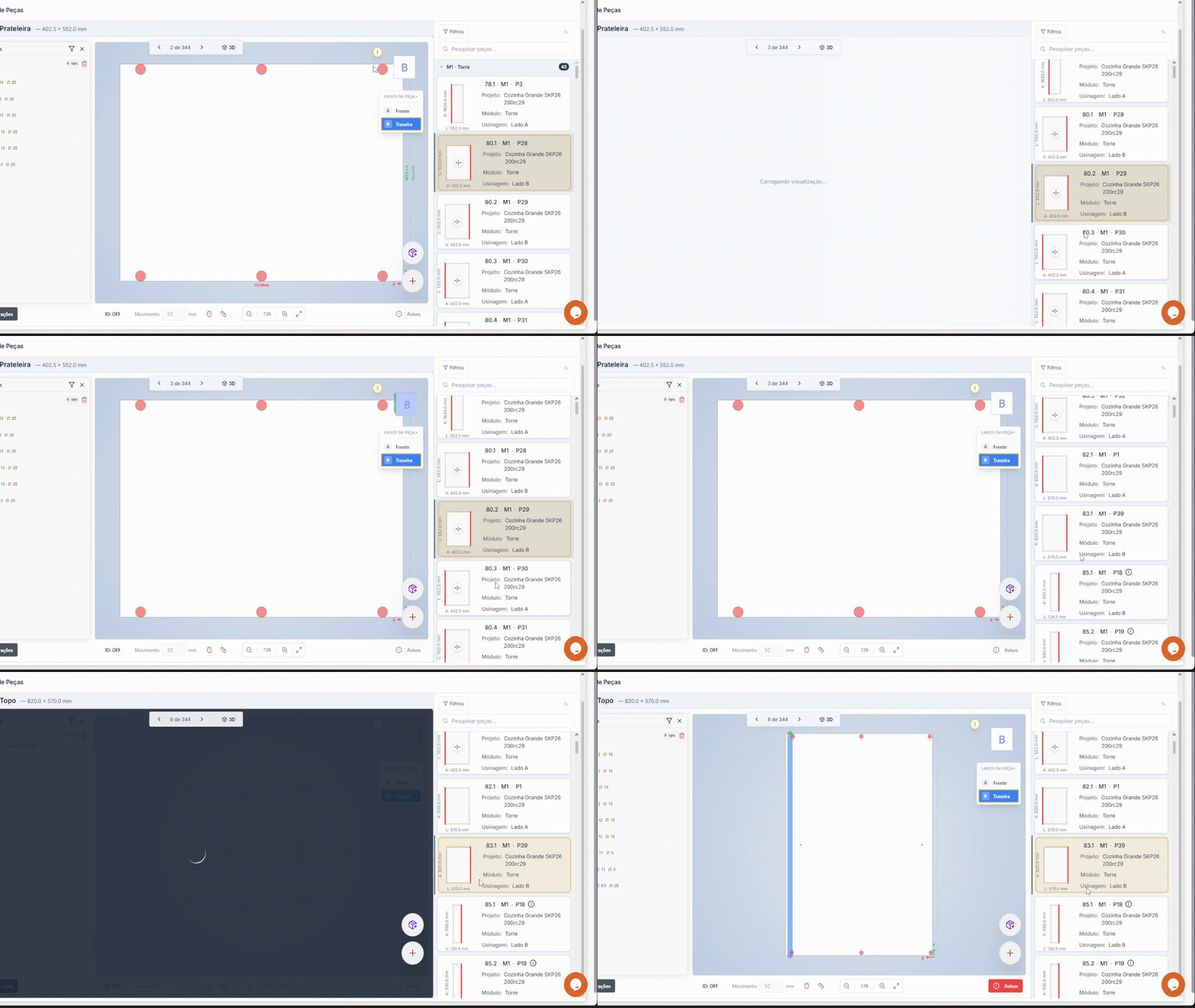
A Lista de Peças reúne todas as peças disponíveis para edição dentro do projeto.
Por meio dela, é possível alternar rapidamente entre as peças sem a necessidade de retornar à tela anterior. Ao selecionar uma peça, o Editor de Usinagens atualiza automaticamente todas as informações e operações correspondentes.
Esse recurso torna a navegação entre peças mais ágil durante a configuração das usinagens.
08 – Galeria de Modelos Personalizados
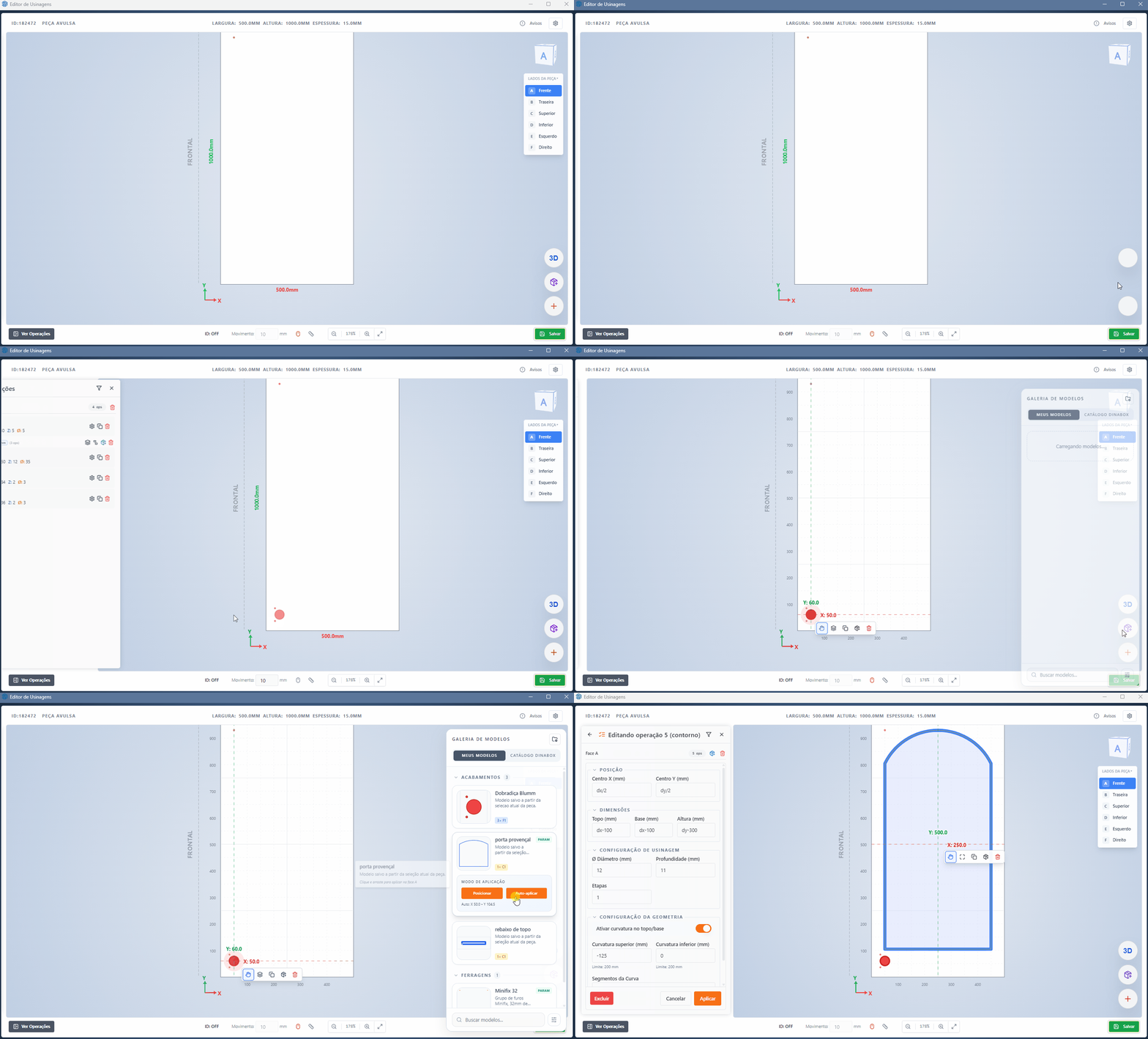
A Galeria de Modelos Personalizados permite reutilizar modelos de usinagens previamente cadastrados.
Com ela, operações recorrentes podem ser inseridas rapidamente na peça, reduzindo o tempo de configuração e garantindo maior padronização entre projetos.
A utilização de modelos personalizados também diminui a necessidade de recriar operações repetitivas manualmente
09 – Adicionar Operação
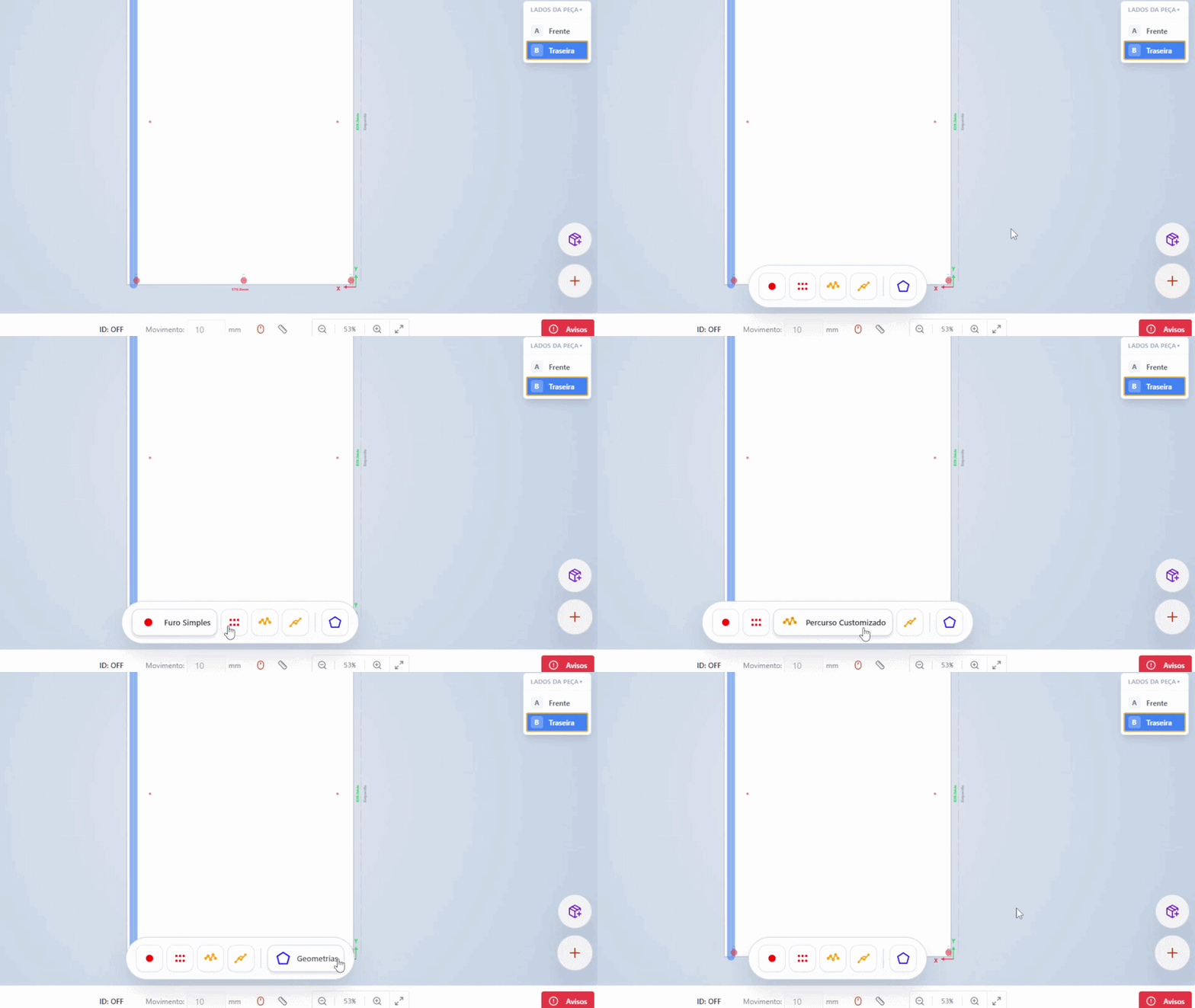
O botão Adicionar Operação inicia a criação de uma nova usinagem na face atualmente selecionada.
Ao acioná-lo, o Editor apresenta os tipos de operações disponíveis para que seja escolhido o formato mais adequado à necessidade da peça. Cada operação possui parâmetros próprios, permitindo configurar sua geometria e comportamento conforme o projeto.
A criação de novas operações é a base para a personalização das usinagens e será detalhada nas próximas seções deste manual.
Tipos de Operações

Por meio dela, é possível criar novas operações, utilizar modelos personalizados e acessar as diferentes ferramentas disponíveis no Editor de Usinagens. Cada operação foi desenvolvida para atender um tipo específico de usinagem, oferecendo flexibilidade para os mais diversos cenários de fabricação.
| Nº | Descrição |
|---|---|
| 1 | Furo – Cria uma operação de furação. |
| 2 | Múltiplos Furos – Cria uma operação contendo várias furações. |
| 3 | Percurso Customizado – Cria uma operação de com base nas coordenadas inseridas |
| 4 | Desenho Livre – Cria uma operação usando o mouse para posicionamento das linhas. |
| 5 | Formas Geométricas – Abre a galeria de formas geométricas para criação de usinagens baseadas em modelos predefinidos.. |
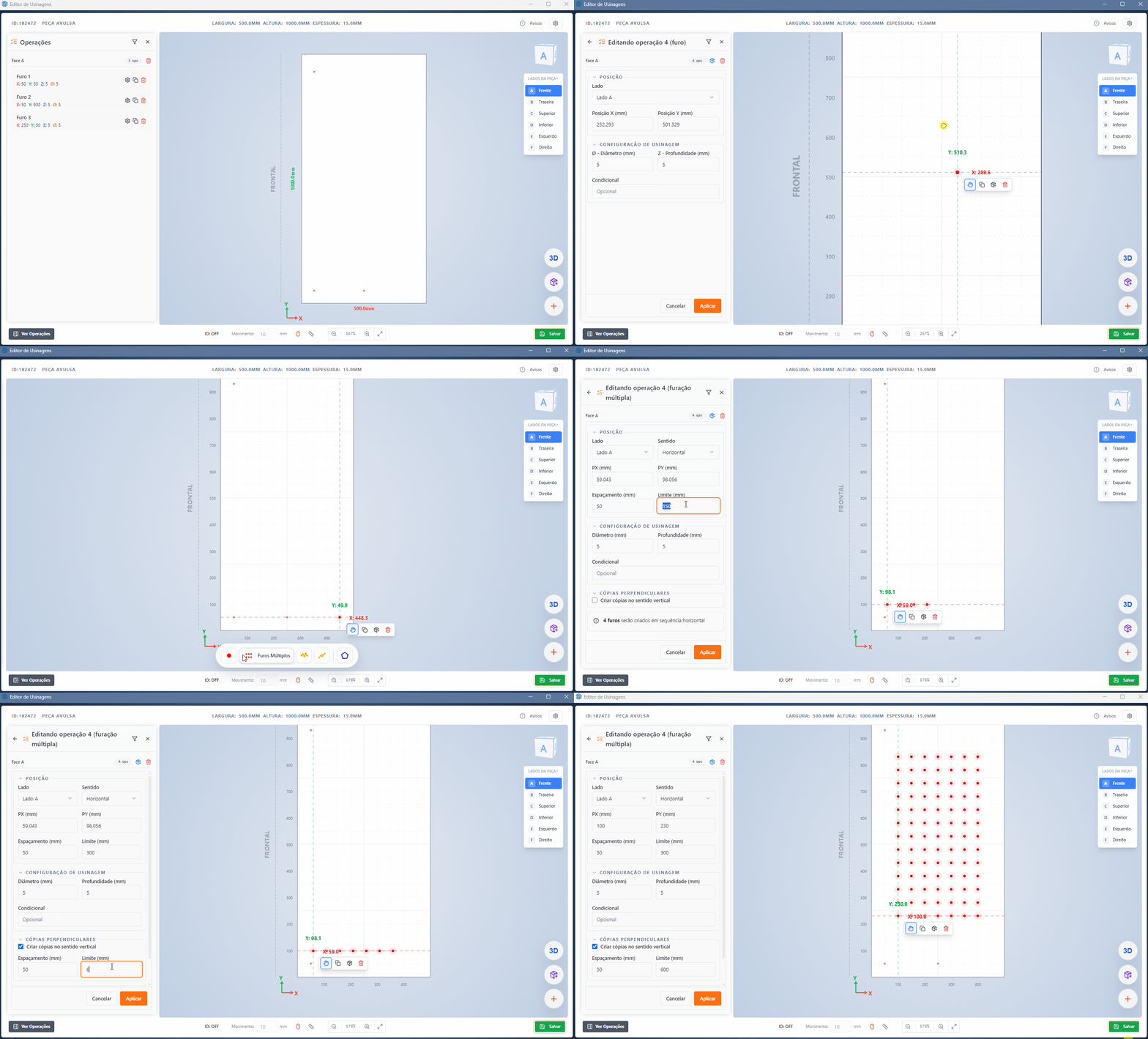
Furos e Múltiplos Furos
A operação Furos permite criar usinagens de furação na peça, tanto de forma individual quanto em conjuntos de múltiplos furos.
Ao adicionar uma nova operação, o Editor disponibiliza as opções de Furo e Múltiplos Furos, permitindo escolher a alternativa mais adequada para cada aplicação. Ambas compartilham o mesmo conceito de funcionamento, diferenciando-se apenas pela quantidade de furações que serão geradas.
Os parâmetros disponíveis, formas de configuração e aplicações práticas dessas operações serão abordados em um manual específico.
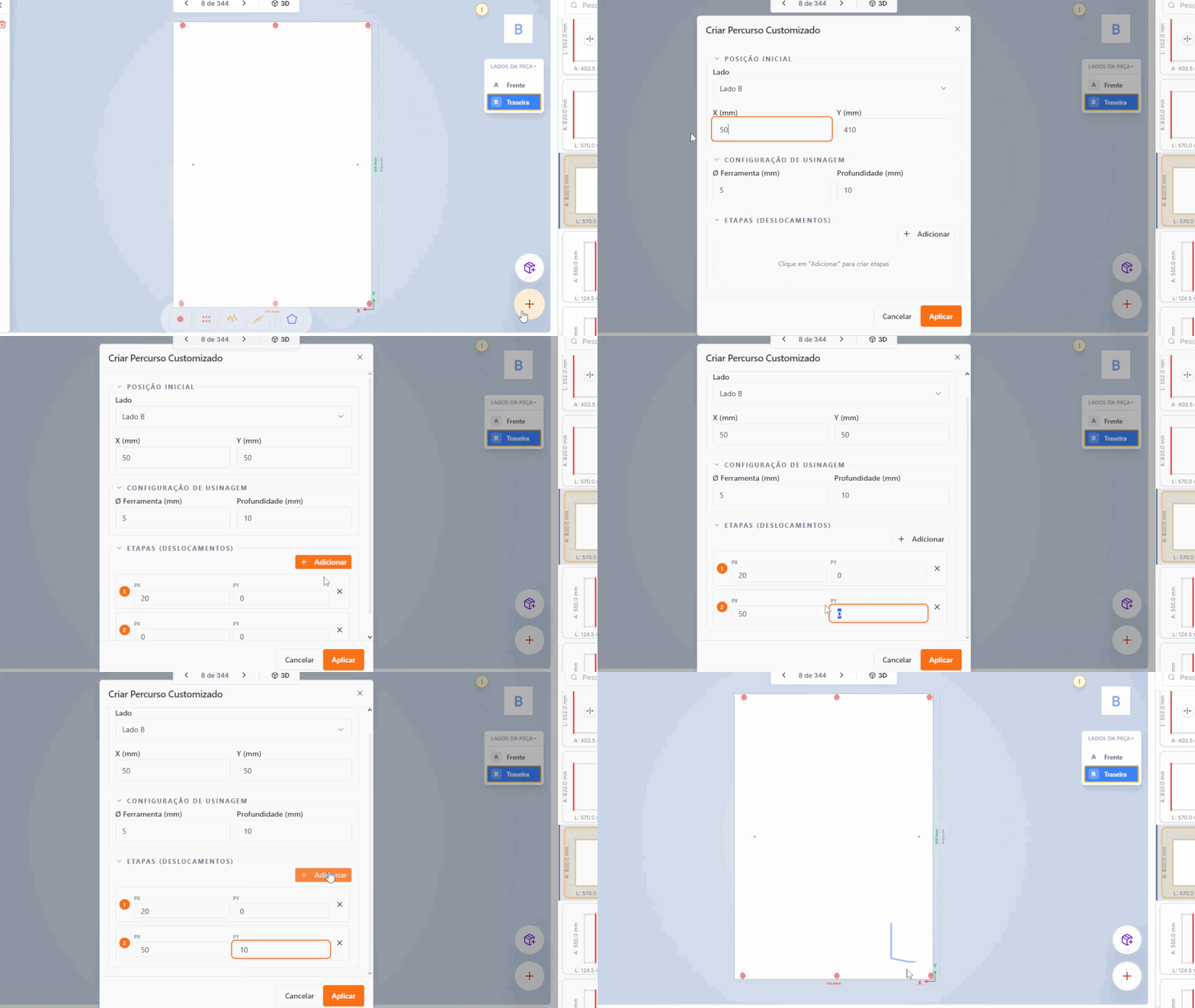
Percurso Customizado
A operação Percurso Customizado é utilizada para criar rasgos na peça por meio da definição de um percurso estruturado.
Ao criar um canal, o usuário informa o ponto inicial, configura os parâmetros da usinagem e adiciona cada etapa do deslocamento, definindo o caminho que a ferramenta deverá percorrer.
Essa abordagem proporciona maior precisão para operações que seguem medidas previamente definidas e trajetos conhecidos.
.gif)
Desenho Livre
A operação Desenho Livre permite criar usinagens desenhando o percurso diretamente sobre a peça.
Diferente da operação Canal, onde o trajeto é definido por meio de deslocamentos e medidas, no Desenho Livre o percurso é construído de forma visual, bastando selecionar cada ponto desejado na área de trabalho.
Esse recurso é indicado para usinagens que exigem maior liberdade na definição do trajeto ou que seriam mais trabalhosas de configurar utilizando coordenadas
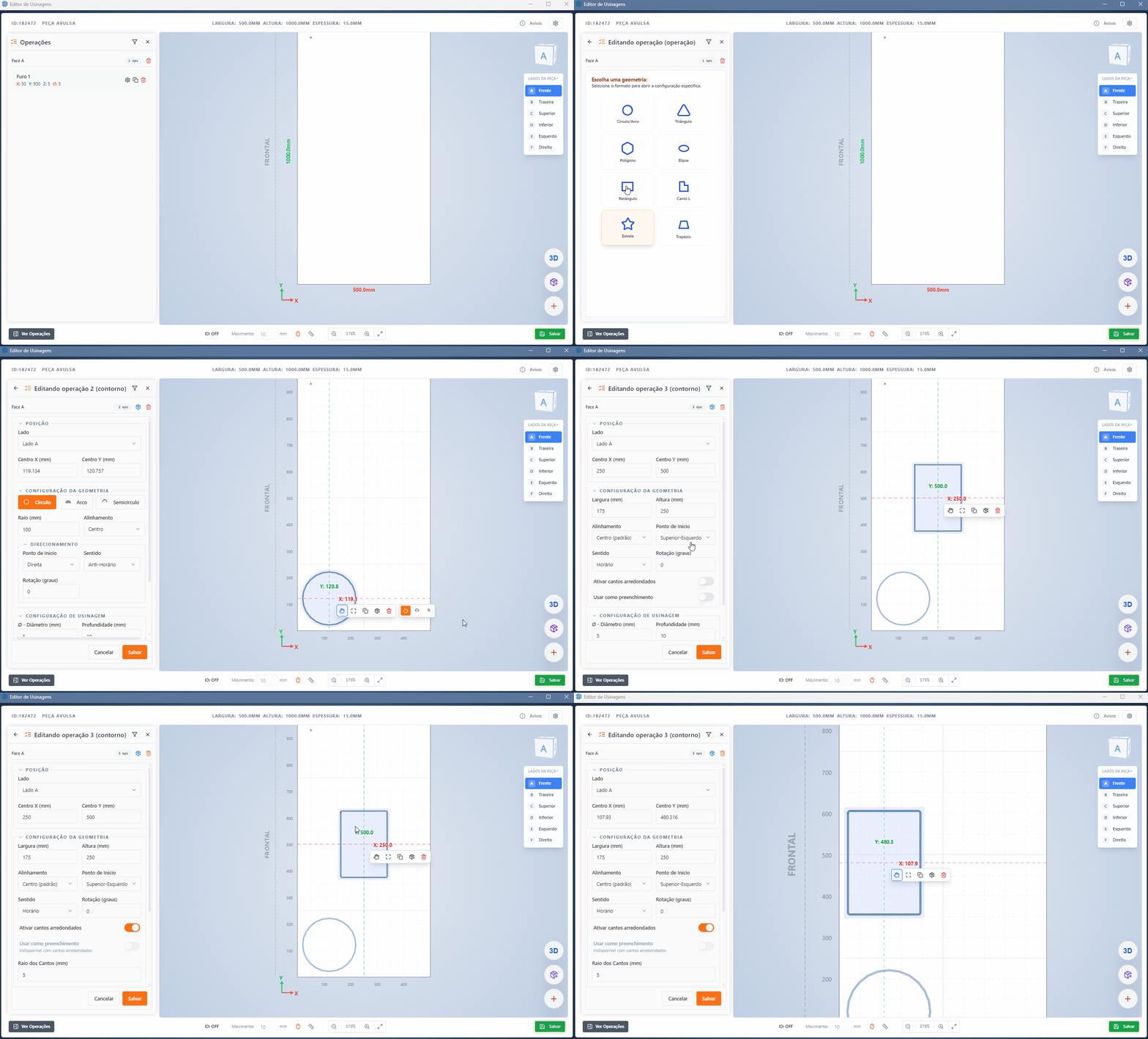
Formas Geométricas
A ferramenta Formas Geométricas disponibiliza um conjunto de modelos predefinidos para criação rápida de usinagens.
Entre as formas disponíveis estão círculo, triângulo, polígono, elipse, retângulo, canto em L, estrela e trapézio. Após selecionar uma delas, basta configurar seus parâmetros para gerar a operação automaticamente.
Esse recurso reduz o tempo de criação e facilita a padronização de geometrias recorrentes.
Barra de Ferramentas
A Barra de Edição reúne ferramentas de apoio utilizadas durante a criação e edição das usinagens.
Nela estão disponíveis recursos para controlar a movimentação das operações, medir distâncias, configurar o comportamento da edição e ajustar a visualização da peça. Essas ferramentas auxiliam na criação de usinagens com maior precisão e tornam a navegação dentro do Editor mais prática.
Nos próximos tópicos serão apresentados os recursos disponíveis nesta barra e suas respectivas funcionalidades.

| Nº | Descrição |
|---|---|
| 1 | ID – Ativa ou desativa a exibição do identificador das operações na área de trabalho. |
| 2 | Movimento – Define o deslocamento utilizado ao mover uma usinagem pela área de trabalho. |
| 3 | Snap – Ativa ou desativa o encaixe automático durante o posicionamento das operações, usando a medida definida em Movimento. |
| 4 | Régua – Permite medir a distância entre dois pontos na área de trabalho. |
| 5 | Controles de Visualização – Permitem ampliar, reduzir, ajustar o zoom e enquadrar a peça na área de trabalho. |
Exibição do ID
O recurso Exibição do ID permite mostrar ou ocultar o identificador das operações na área de trabalho.
Essa opção facilita a identificação das usinagens durante a edição, principalmente em peças que possuem um grande número de operações.
Movimento
O campo Movimento define o deslocamento utilizado ao mover uma operação pela área de trabalho.
Esse valor funciona como um incremento de movimentação, permitindo realizar ajustes com maior precisão durante o posicionamento das usinagens.
Snap
O recurso Snap ativa o encaixe automático durante a edição das usinagens. Pode ser ativada manualmente ou pressionando SHIFT.
Quando habilitado, o posicionamento das operações passa a considerar pontos de referência da peça, facilitando o alinhamento e reduzindo pequenos erros de posicionamento.
Trabalha em conjunto com as definições de Movimento.
Régua
A ferramenta Régua permite medir a distância entre dois pontos da peça.
Durante a medição, o Editor exibe as distâncias nos eixos X e Y, além da distância total entre os pontos selecionados, auxiliando na conferência das dimensões e no posicionamento das usinagens.
Controles de Visualização
Os Controles de Visualização permitem ampliar, reduzir e ajustar o enquadramento da peça na área de trabalho.
Esses recursos facilitam a navegação durante a edição, principalmente em peças com grande quantidade de usinagens ou quando é necessário realizar ajustes em regiões específicas.