
Como instalar o plugin DinaBox?
Skip to main content
Qual a sua dúvida?
-
Plugin V1
-
- Como instalar o plugin DinaBox?
- Ambiente Padrão
- Configurações e Detalhes
- Como criar um material e salvar na galeria?
- Precificar Materiais
- Como localizar um módulo ou peça no projeto?
- Salvar componentes em nuvem
- Aplicando modelos de frontais
- Ferramenta "Anotar e Cotar".
- Dimensões máximas e mínimas para componentes
- Seta para Edição e Seleção.
- Como alterar o status de produção para rascunho
- Busca e aplicação de materiais
-
-
Plugin V2
-
-
- Artigos em breve
-
- Artigos em breve
-
- Artigos em breve
-
Gerenciar Empresa
-
ERP
-
PCP
PorJean
Para fazer o download do plugin DinaBox
no sistema operacional Windows.
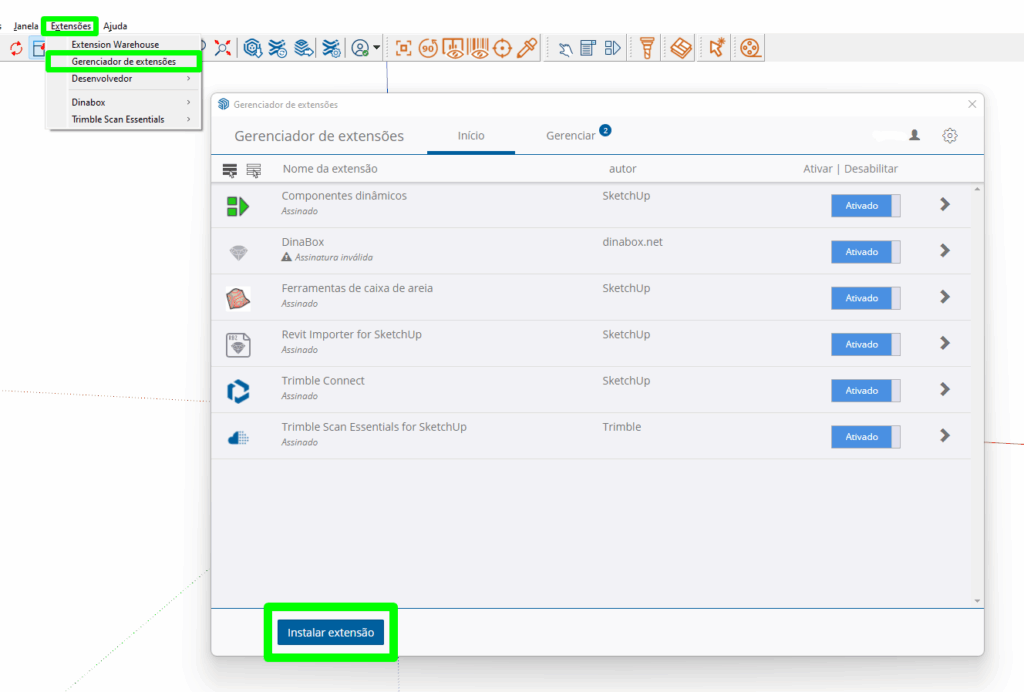
Após fazer o download, abra seu SketchUp, clique em
EXTENSÕES > GERENCIADOR DE EXTENSÕES > INSTALAR EXTENSÃO
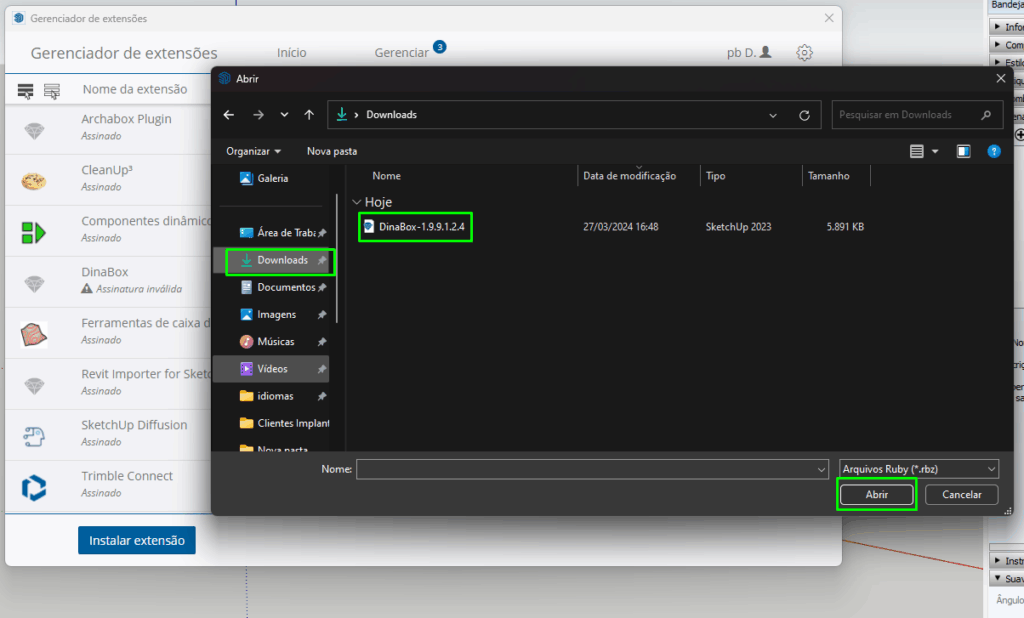
Clicando em INSTALAR EXTENSÃO localize o arquivo salvo com o formato .rbz em seu computador e clique para abrir.
Feito isso, o DinaBox já estará instalado em seu SketchUp!
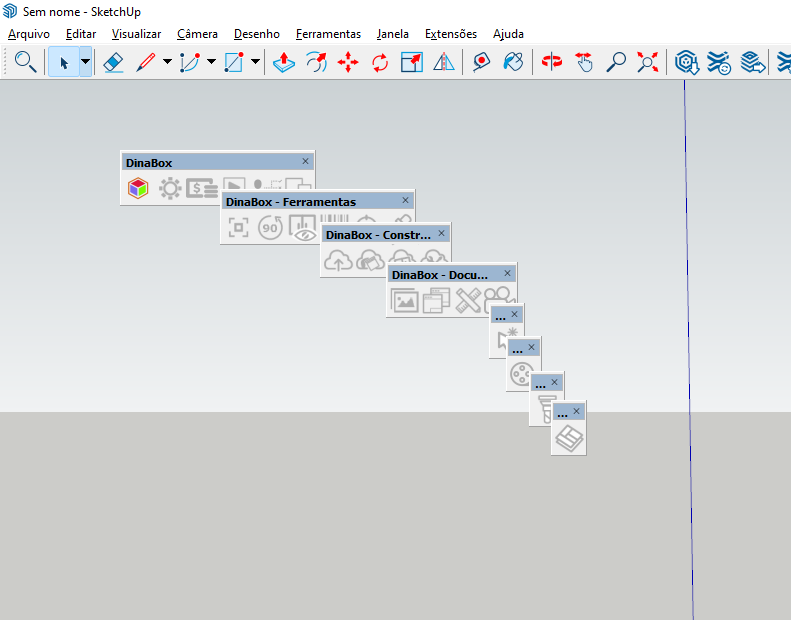
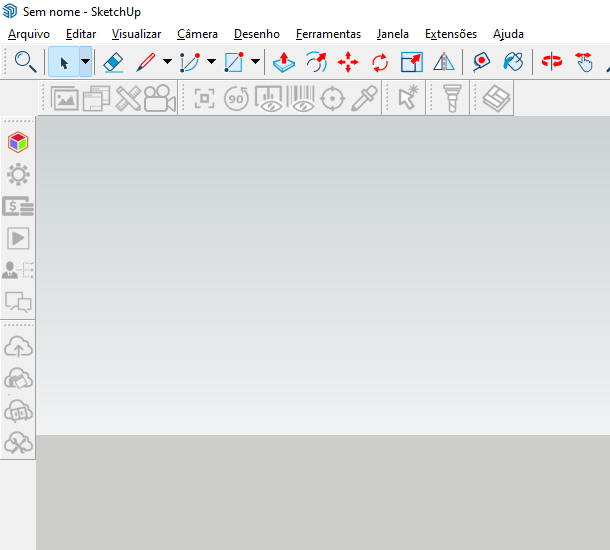
Posicione os ícones do DinaBox na barra de ferramentas do seu SketchUp conforme sua preferência.
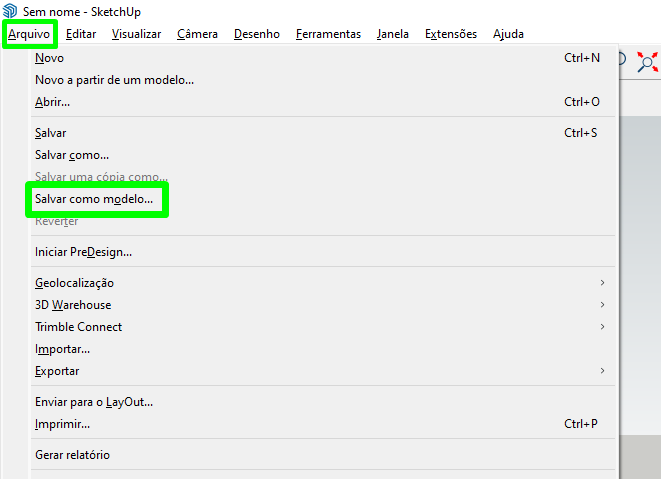
Após posicionar os ícones de acesso clique em
ARQUIVO > SALVAR COMO MODELO
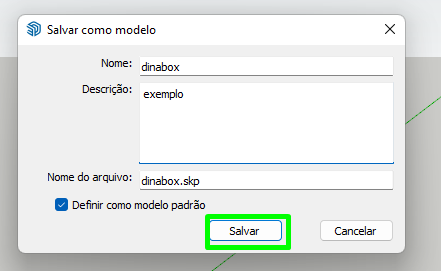
Defina um nome e uma descrição para seu modelo do SketchUp e por fim clique em SALVAR
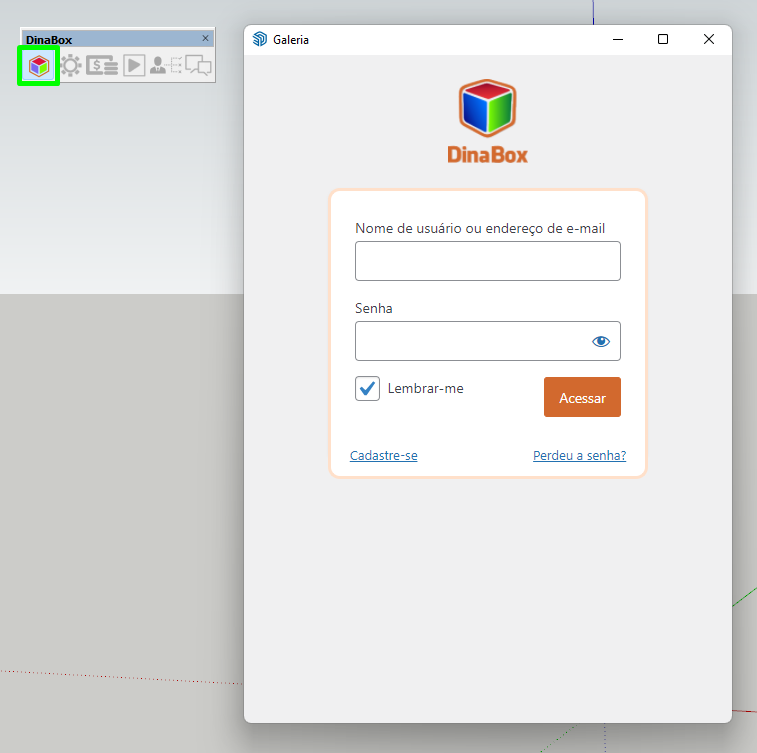
Acesse o cubo do DinaBox, aceite os termos de uso e faça login com seus dados.
Sumário