Guia Passo a Passo: Emissão de Nota Fiscal Eletrônica (NF-e)
Qual a sua dúvida?
A rotina de faturamento fiscal unifica os dados de venda do projeto às exigências da Receita Federal. O processo foi desenhado para mitigar erros de preenchimento e garantir que nenhuma mercadoria saia da fábrica sem a devida cobertura fiscal.
Passo 1: Localizar o Pedido Aprovado
Antes de tudo, para emitir uma nota é necessário ter um pedido aprovado.
No menu lateral, acesse a opção Pedidos Confirmados.
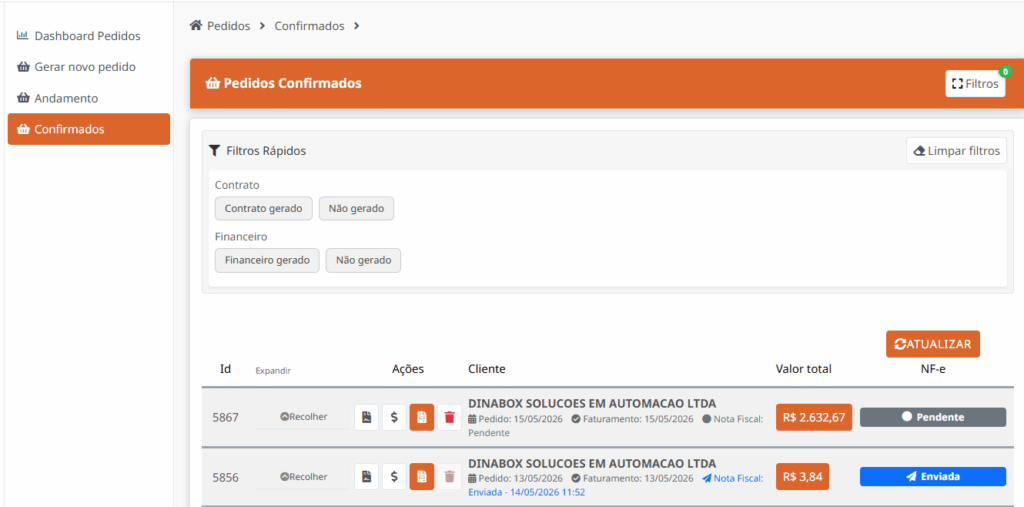
Na listagem principal, localize o pedido do cliente desejado. Você pode utilizar a área de Filtros Rápidos para refinar a busca por contratos ou financeiros já gerados.
Na coluna NF-e, identifique o status do pedido como Pendente e clique no botão de ação correspondente para abrir a central de faturamento.

Passo 2: Conferência e Validação de Dados
Ao abrir a tela de emissão, o sistema distribui as informações em três abas estruturais para auditoria prévia:
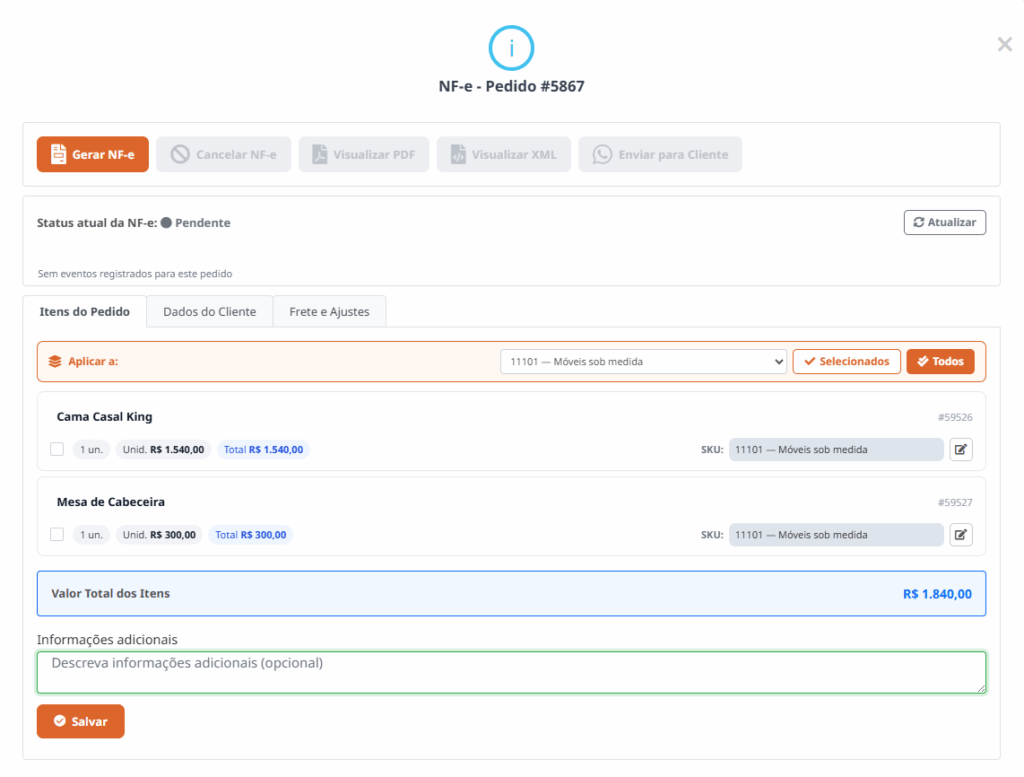
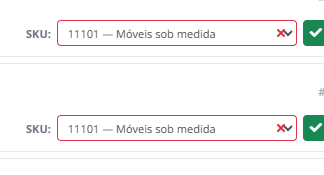
Itens do Pedido: Exibe a listagem de móveis e componentes. Verifique se todos os produtos possuem seus respectivos SKUs vinculados. Não se preocupe, caso tenha esquecido de preencher algo, o sistema irá avisar sobre isso.
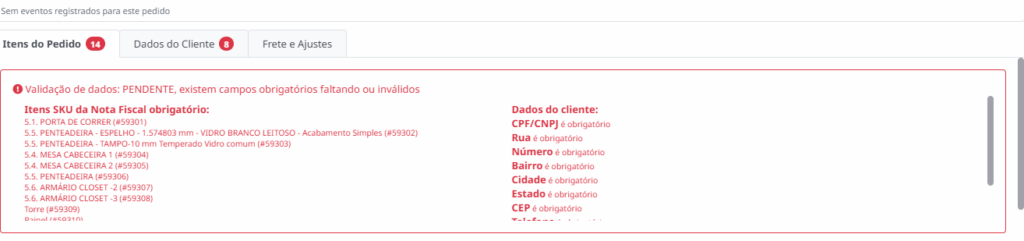
⚠️ Validação Automática de Segurança: Caso falte alguma informação obrigatória ou existam itens sem SKU configurado, a interface exibirá um alerta vermelho de “Validação de dados: PENDENTE”, detalhando em texto quais campos precisam de correção antes de liberar o envio.
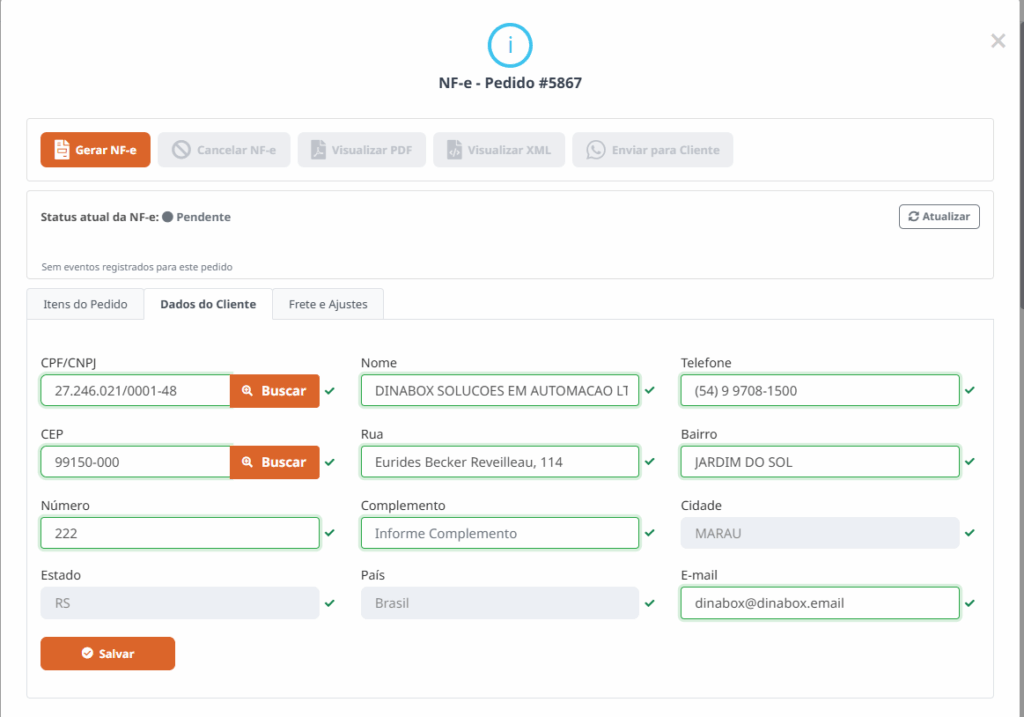
Dados do Cliente: Valide se campos cruciais como CPF/CNPJ, Nome, Telefone e o Endereço completo (Rua, Número, Bairro, CEP e Cidade) estão preenchidos corretamente.
Frete e Ajustes: Insira e revise os valores de Descontos, Outras despesas acessórias, Modalidade do Frete (CIF/FOB), Transportadora parceira, Veículo alocado e valor de Seguro. O bloco Conferência de totais recalcula o valor final da nota em tempo real a cada modificação.
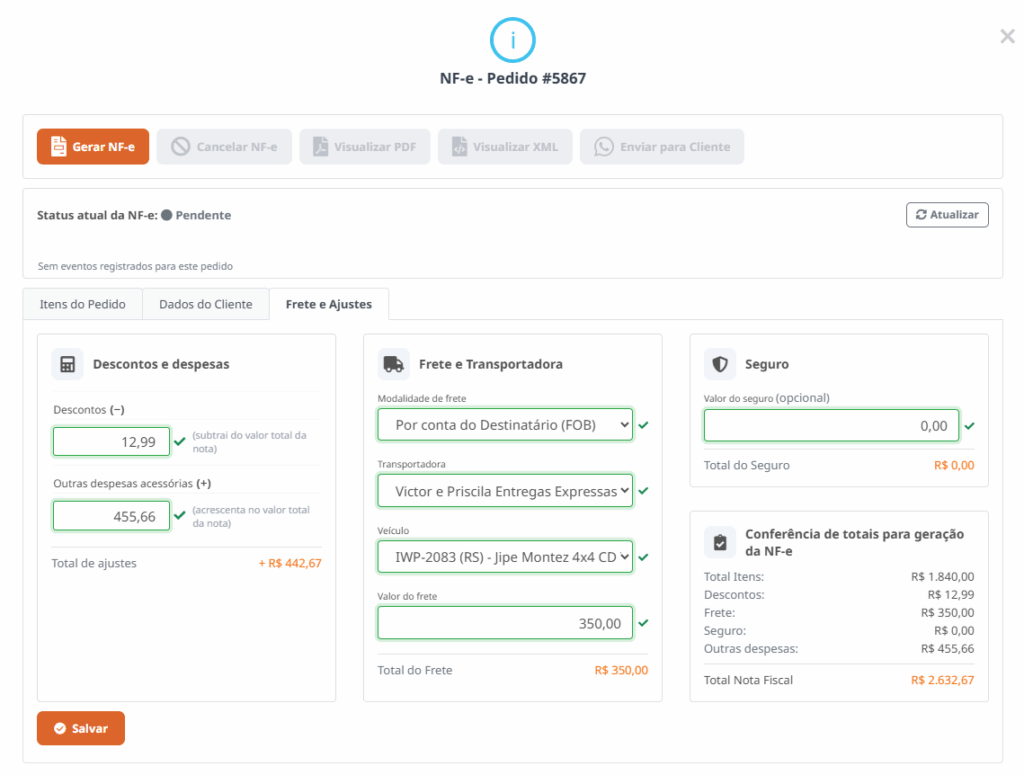
Clique no botão Salvar no rodapé do formulário. O sistema exibirá uma mensagem de confirmação alertando que os valores serão atualizados no total do pedido; clique em Sim, salvar.

Passo 3: Transmissão e Monitoramento do Status
Clique no comando principal Gerar NF-e.
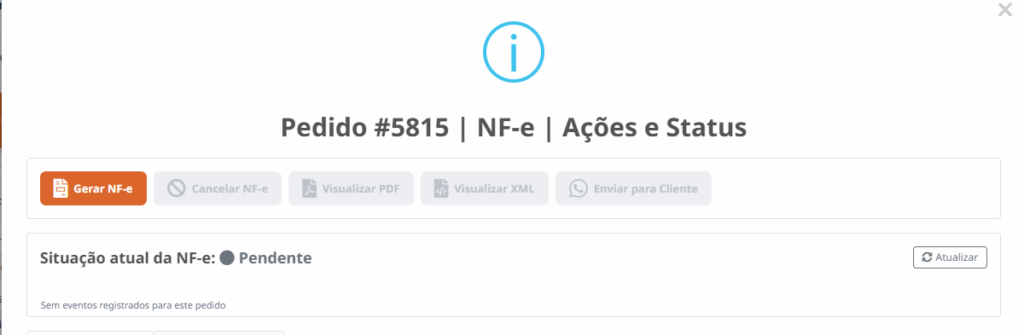
O sistema enviará os dados instantaneamente ao órgão emissor padrão. O status da nota mudará temporariamente para Enviada enquanto processa a autorização de uso.
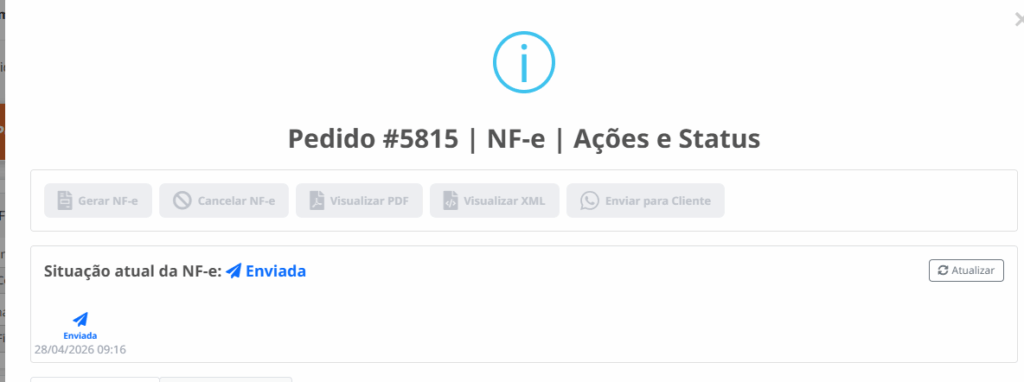
Passo 4: Download de Arquivos e Gestão de Cancelamentos
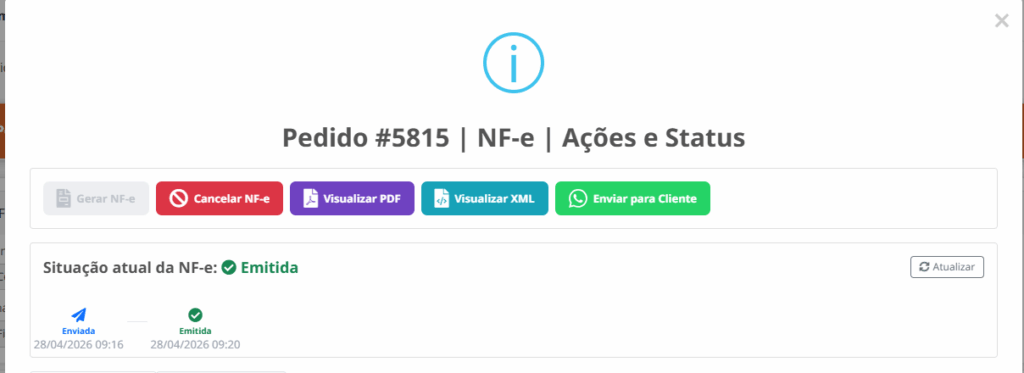
Assim que a Secretaria da Fazenda (SEFAZ) autorizar a operação, o status é atualizado para Emitida. A partir deste momento, novas ações ficam disponíveis para a gestão física e digital da carga:
Enviar para Cliente: Atalho para encaminhar a documentação diretamente ao consumidor.
Visualizar PDF: Permite abrir e imprimir o DANFE (Documento Auxiliar da Nota Fiscal Eletrônica) para acompanhar o transporte das peças.
Visualizar XML: Disponibiliza o arquivo fiscal digital nativo para download.
Correções e Estornos
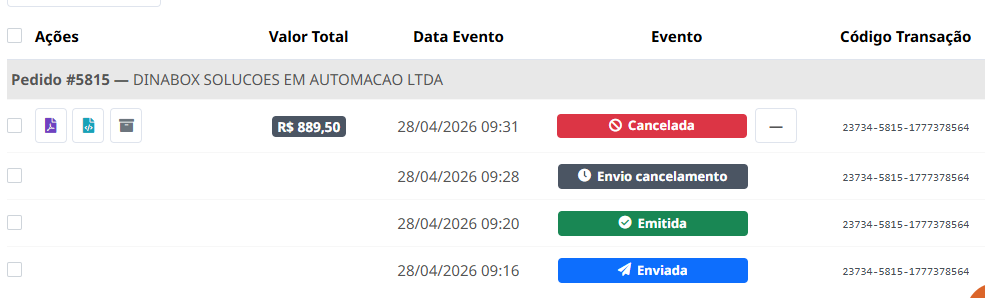
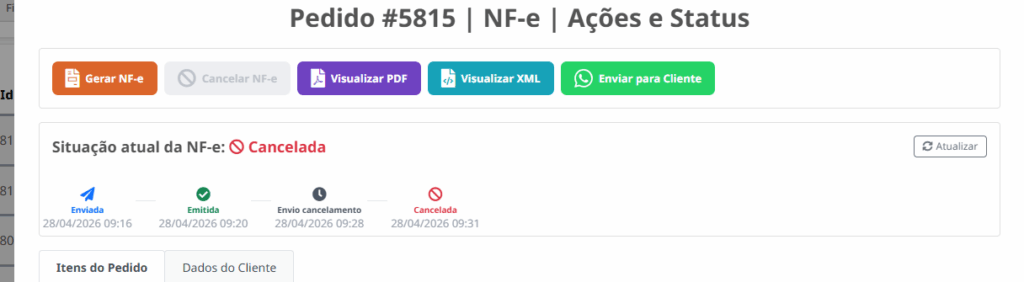
Se identificar qualquer divergência cadastral ou de valores após a emissão, clique no botão Cancelar NF-e. O sistema enviará uma requisição de cancelamento ao emissor e, assim que homologada, o status mudará para Cancelada. Toda a evolução deste processo — do envio ao cancelamento — pode ser auditada de forma cronológica na linha do tempo do evento e na aba geral de Notas Fiscais Eletrônicas.
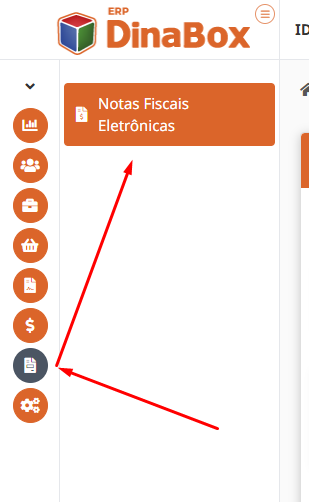
E claro, tenha todas as informações da nota diretamente na aba dedica a verificar as NF-e